ChatGPT広告のアカウントは開設した。……で、「広告を出す」ってどうやるの?
そんな声が聞こえてきそうなので、本記事ではChatGPT広告の出稿に必要な設定手順を、実際の管理画面キャプチャ付きで一つひとつ解説していきます。
キャンペーンの作成から、広告グループの設定、広告クリエイティブの入稿、お支払い情報の登録まで、この記事を見ながら進めれば、初めての方でも迷わず配信スタートまでたどり着けるはずです。
事前に準備しておくもの
設定を始める前に、以下の準備が整っているか確認しましょう。
- 【必須】ChatGPT広告のアカウント
まだアカウントを開設していない方は、先にアカウント開設を済ませておきましょう。
開設自体は数分で完了します。
- ロゴの設定
広告のプレビューや配信面にアカウントのロゴが表示されます。
ロゴの設定は、管理画面の左メニュー「設定」→「一般」から行えます。配信前に設定しておくといいでしょう。
- 【コンバージョン目的の場合】コンバージョン設定
本記事のSTEP 2で「目的」を設定しますが、そこで「コンバージョン」を選ぶ場合は、事前にコンバージョンイベントの作成とタグの設置が必要です。
ですが、コンバージョン設定なしでも出稿できますのでご安心ください。
効果測定の準備ができたタイミングで設定すればOKです。
【STEP1】キャンペーンを作成
では、さっそく広告を作っていきましょう。
ChatGPT広告のAds Managerにログインしたら、左のサイドメニューの「キャンペーン」を開きます。
画面右上にある「+ 作成」ボタンをクリックしてください。ここからキャンペーンの新規作成がスタートします。
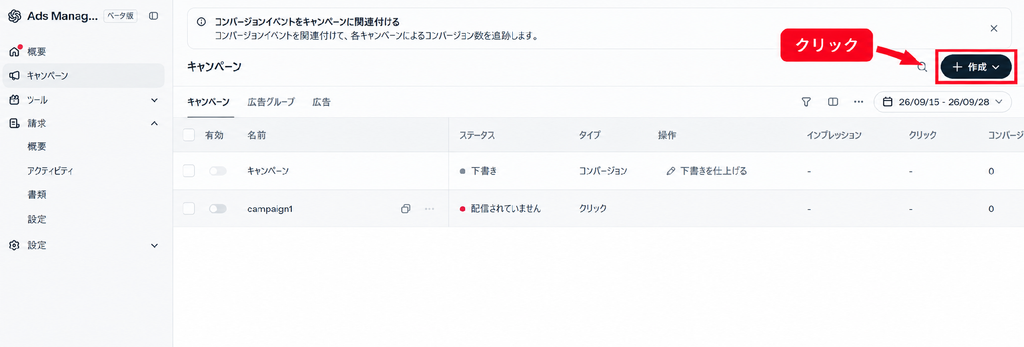
キャプチャには既存のキャンペーンが表示されていますが、初めての方はまだ何もない状態のはずです。
気にせず「+ 作成」を押しましょう。
【STEP2】キャンペーンの詳細を設定
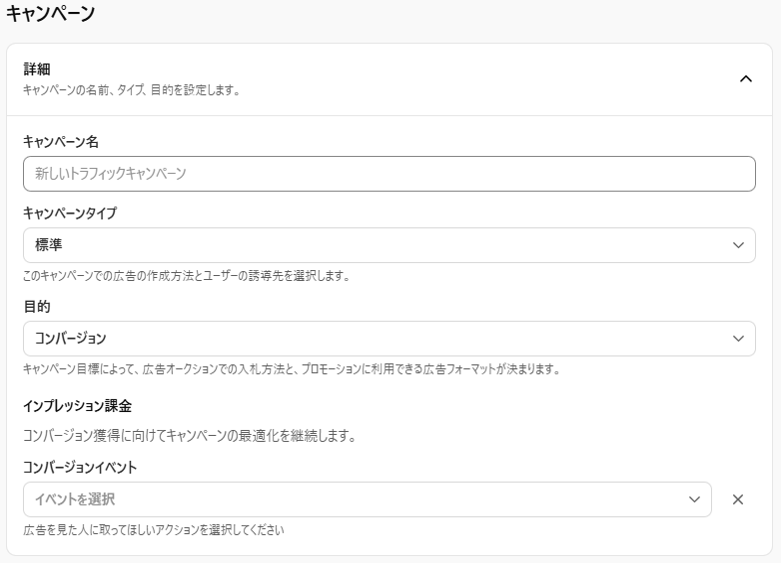
「+ 作成」をクリックすると、キャンペーンの詳細設定画面に遷移します。
ここでは広告配信の「大枠」を決めていきます。
- キャンペーンタイプ
キャンペーンタイプは「標準」と「商品フィード」の2種類があります。
商品フィードはECサイト等で商品カタログを連携して配信するタイプです。
本記事では、一般的な広告配信で使う「標準」を前提に進めていきます。
- 目的
ここが重要な分岐点です。以下の3つから配信の目的を選択します。
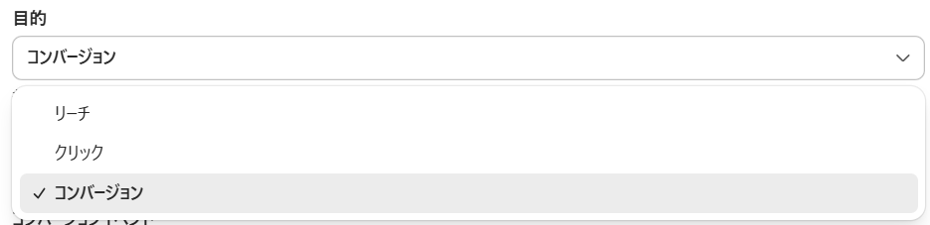
- リーチ:とにかく多くのユーザーに広告を見せたい場合。認知拡大フェーズ向けです。
- クリック:サイトへの流入を増やしたい場合。LPへの誘導やサービスページの閲覧数を伸ばしたいときに選びます。
- コンバージョン:お問い合わせや購入など、具体的な成果の最大化を狙う場合。ただし、こちらを選ぶには事前にコンバージョンイベントの設定が必要です。
「まず試してみたい」という段階なら「クリック」から始めるのが無難です。
しっかり成果を追いたいなら「コンバージョン」を選びましょう。
- コンバージョンイベント
目的で「コンバージョン」を選択した場合、コンバージョンイベントの選択が求められます。
プルダウンから、事前に作成済みのイベントを選んでください。
コンバージョンイベントの作成方法やキャンペーンへの紐づけ方は、以下の記事で詳しく解説しています。
【STEP3】料金の請求方法を選ぶ

課金方式を選択します。選択肢は以下の2つです。
- インプレッション(CPM)
広告が1,000回表示されるごとに課金。リーチ重視・ブランド認知向け。 - クリック(CPC)
広告がクリックされるたびに課金。サイト流入やコンバージョン獲得を狙う場合はこちらが一般的です。
「どちらを選んでも、コンバージョン獲得に向けてキャンペーンの最適化を継続します」と画面にも記載がある通り、どちらを選んでも最適化は走ります。
ただ、成果を追いやすいのはCPCなので、迷ったらCPCを選んでおけば間違いないでしょう。
【STEP4】ターゲティングの設定
続いて、ターゲティングの設定です。
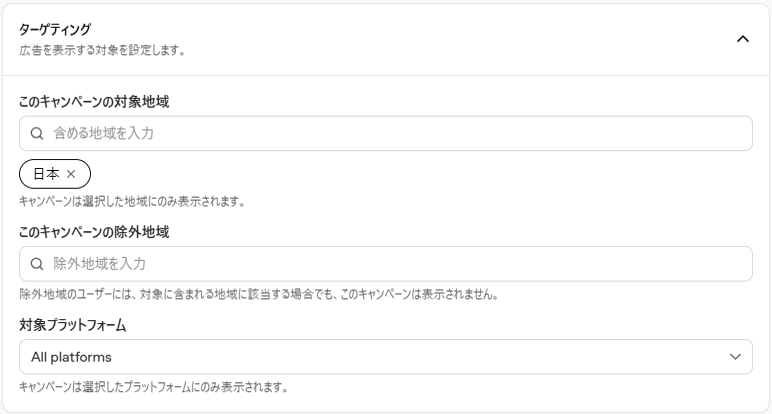
- このキャンペーンの対象地域
広告を表示する地域を指定します。
日本向けであれば「日本」と入力すればOKです。複数の国や地域を追加することもできます。
日本の場合、管理画面で確認する限り選択できる粒度は「地域」(都道府県レベル)と「郵便番号」の2種類です。
市区町村単位での指定はなく、都道府県より細かくエリアを絞りたい場合は郵便番号で指定する仕様のようです。
検索窓には都道府県名・市区町村名・企業名・郵便番号などを入力でき、それぞれに紐づく候補が表示されます。
たとえば「tokyo」と入力すると東京都が設定でき、企業の「ソニー」と入力するとそれに紐づく各郵便番号候補などが表示される形です。
「tokyo」と入力した場合↓

「ソニー」と入力した場合↓
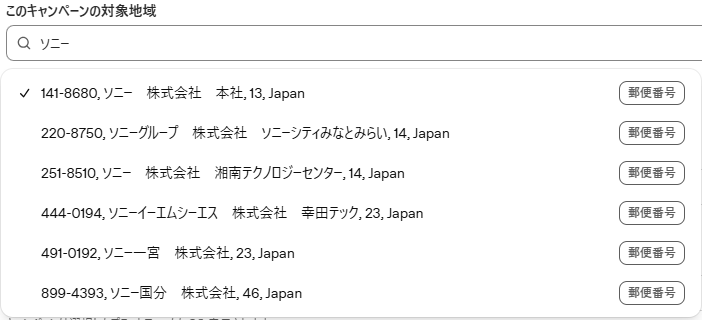
特定エリアに配信を絞り込みたい場合は、該当する郵便番号を指定できます。
たとえば東京都港区全体でエリアを絞りたい場合は「105-0000」と入力することで設定が可能です。
また、105-0001、105-0003……と該当する郵便番号を複数選択して指定することもできます。
- このキャンペーンの除外地域
対象地域の中から、特定のエリアを除外したい場合に使います。
- 対象プラットフォーム
ChatGPT広告が配信されるプラットフォームを選択します。初期では以下5つすべてが対象です。
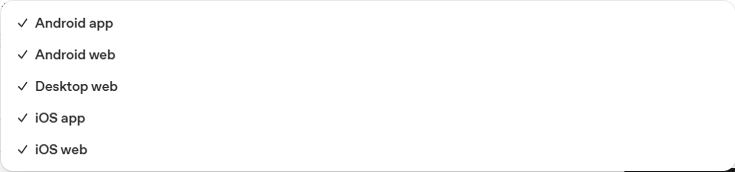
基本的には全プラットフォーム配信がおすすめです。
ChatGPTはPCでもスマホでも使われるため、最初から絞り込むと機会損失になると思いますので。
ある程度データが溜まってから、パフォーマンスを見て絞り込むのがおすすめです。
【STEP5】トラッキングパラメータを設定
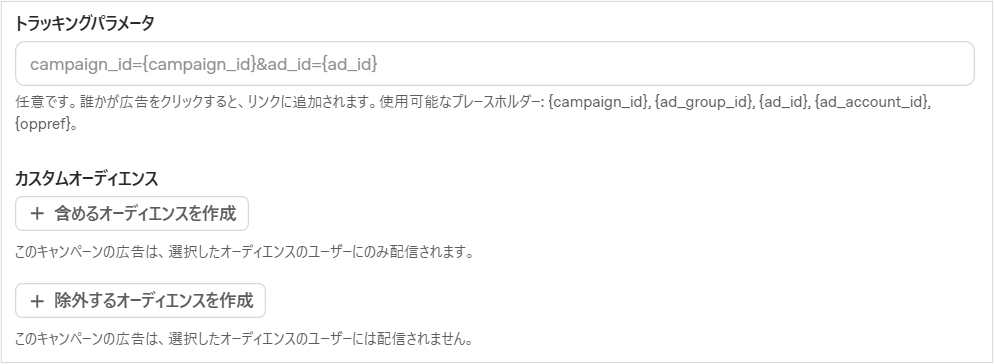
トラッキングパラメータは任意ですが、GA4やその他の分析ツールでChatGPT広告経由の流入を識別できるので、できれば設定しておくといいでしょう。
以下の変数(自動で実際の値に置き換わる変数)が使えます。
- {campaign_id}:キャンペーンID
- {ad_group_id}:広告グループID
- {ad_id}:広告ID
- {ad_account_id}:広告アカウントID
- {oppref}:最適化リファレンス
たとえば「campaign_id={campaign_id}&ad_id={ad_id}」のように設定しておけば、どのキャンペーンのどの広告からの流入かをGA4で確認できるようになります。
【STEP6】カスタムオーディエンス
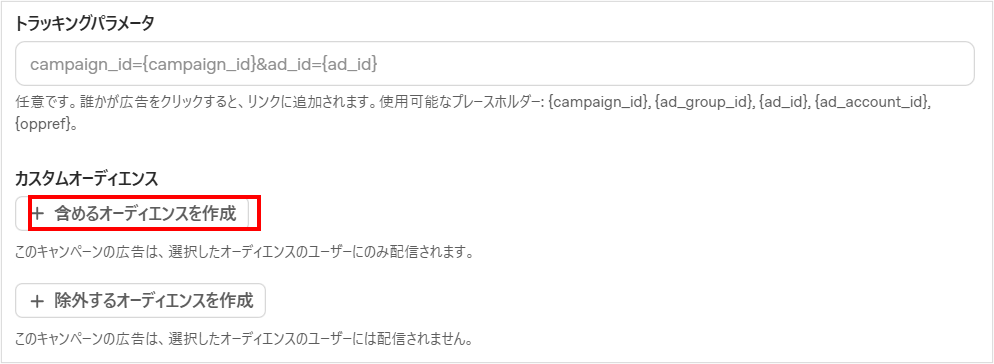
カスタムオーディエンスは、自社の顧客リストを使ってターゲティングを絞り込む機能です。設定には2種類あります。
- 含めるオーディエンスを作成
指定したリストのユーザーにのみ広告を配信。既存顧客へのリターゲティングなどに使えます。
- 除外するオーディエンスを作成
指定したリストのユーザーには広告を配信しない。すでにコンバージョン済みのユーザーを除外したい場合などに便利です。
オーディエンスの作成は、管理画面左メニューの「ツール」→「オーディエンス」からも行えます。
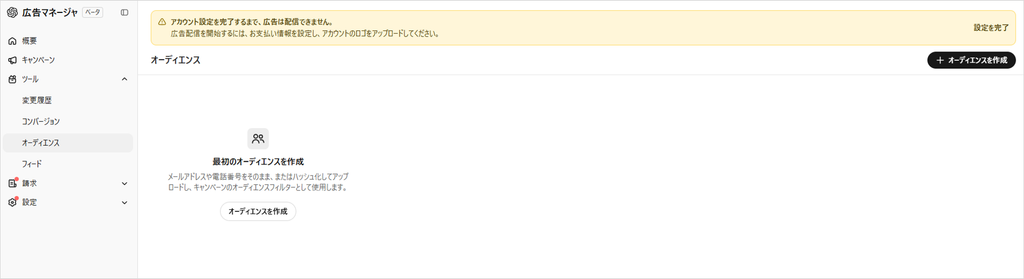
「+ オーディエンスを作成」をクリックすると、以下のような作成画面が表示されます。
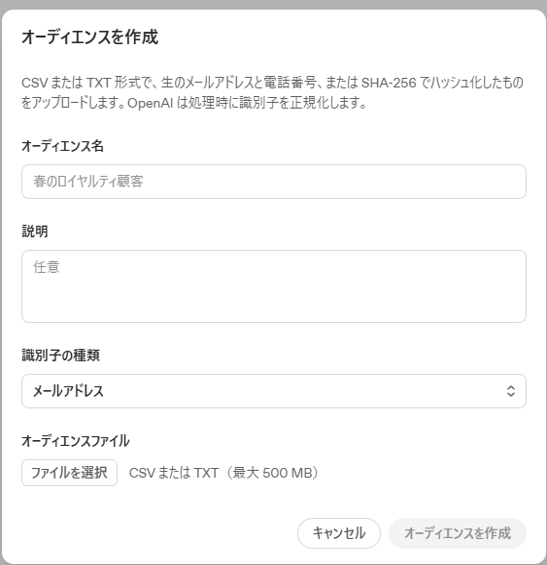
CSVまたはTXT形式で、メールアドレスや電話番号のリストをアップロードします。
ただ、OpenAI公式ヘルプによると、含めるオーディエンスを使う場合は最低25,000件のマッチしたユーザーが必要です。
除外オーディエンスにはこの下限はないようです。
最初の出稿では無理にオーディエンスを設定する必要はないと考えます。
まずはオーディエンスなし(=すべてのユーザー対象)で配信してみて、データが溜まったら絞り込みを検討する、という進め方がいいでしょう。
【STEP7】予算とスケジュールを設定
次は予算の設定です。
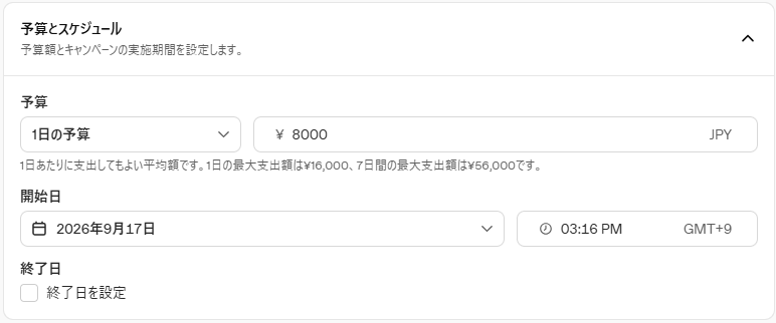
「予算」の設定方法は以下の2種類から選べます。
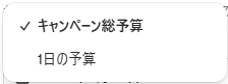
- 1日の予算
1日あたりに使ってよい金額の目安を設定。日々の支出をコントロールしたい場合に向いています。ただ、実際の支出は日によって上下することがあり、設定額の最大2倍まで使われる日もありますが、7日間の合計では日予算×7を超えない仕組みです(OpenAI公式ヘルプより)。

- キャンペーン総予算
キャンペーン全体で使える総額を設定。「今月はこのキャンペーンに5万円まで」のように、予算の上限を決めたい場合に便利です。

最低予算にご注意
1日の予算には最低額があります。
2026年9月時点では、日本円の場合は1日あたり2,500円以上の設定が必要です。

それより少額だとエラーが出ます。
1日の予算の場合、Google広告のように数百円単位からテスト配信……というわけにはいかないようですね。
とはいえ「1日2,500円 × 数日」であれば1万円前後でテストできる計算ですので、新しい広告チャネルの初期検証費用としては許容範囲ではないでしょうか。
【STEP8】テキストのカスタマイズを確認する
「テキストのカスタマイズ」という設定項目があります。

これは比較的新しく追加された機能で、デフォルトでは「オン」になっています。
この機能をオンにすると、AIが広告の見出しと説明文をユーザーの会話の文脈に合わせてパーソナライズしたり、ユーザーの使用言語に合わせて翻訳したりしたバージョンを自動生成できるようです。
生成されたテキストは、個別に承認しなくても表示される場合があります。
正直なところ、2026年9月時点では「具体的にどんなテキストが生成されるのか」のプレビュー機能や詳細仕様はOpenAIから公開情報が見当たりませんでした。
Meta広告のAdvantage+クリエイティブに似た思想の機能と捉えるとイメージしやすいかもしれません。
「多言語圏のユーザーにも届けたい」「AIの最適化に任せてみたい」という場合はオンのままでも良いと思います。
また、キャンペーンごとにON/OFFを切り替えられるので、どちらも試して比較検証してみるのも一つの手です。
【STEP9】広告グループを設定する
キャンペーンの大枠が決まったら、次は広告グループの設定です。
広告グループは、キャンペーンの中で「どう配信するか」を決める単位です。
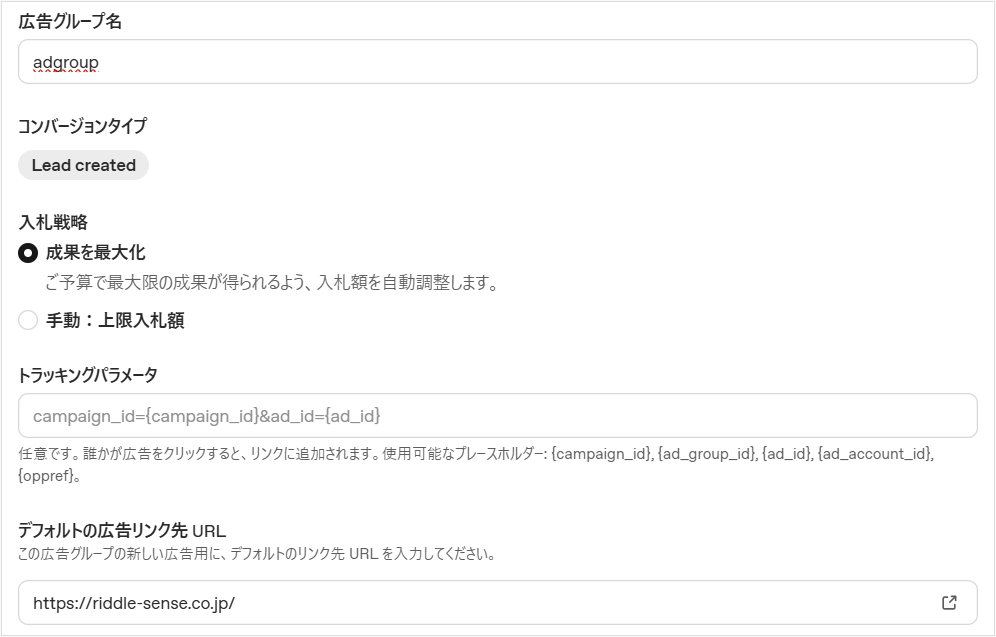
- 入札戦略
以下2つの入札方法を選択します。- 成果を最大化
予算内で最大限の成果が得られるよう、入札額をAIが自動調整します。手間をかけずに配信したい場合や、まだCPCの相場感がつかめていない場合はこちらがおすすめ。 - 手動
クリック1回あたりに支払う上限金額です。低すぎると配信がほとんど出ない可能性もあるので注意が必要。
- 成果を最大化
- トラッキングパラメータ
STEP 5でキャンペーン単位のトラッキングパラメータを設定しましたが、広告グループ単位でも設定可能です。
- デフォルトの広告リンク先URL
広告ごとに個別で変更もできますが、同じLPに誘導するならここで設定しておくと楽です。
【STEP10】コンテキストのヒントを設定

コンテキストのヒントとは、「どんな会話の文脈で広告を表示してほしいか」をAIに伝えるための設定です。
混同しやすい概念として検索広告が挙げられます。検索広告ではユーザーが検索したクエリにマッチさせる一方で、ChatGPT広告はLLM(大規模言語モデル)ベースのため、ユーザーとAIの対話全体の文脈を読み取って広告を表示します。
キーワードのマッチタイプ(完全一致・部分一致など)という概念もありません。
つまるところ、単語を羅列するだけでは十分にAIへ意図が伝わらないと弊社は考えていますので、弊社では以下の3層を意識しています。
- 文脈(誰が・何に困っているか)
- 例:「中小企業の経営者がWeb集客に課題を感じている」
- 意図(どんな行動を検討しているか)
- 例:「Web広告の運用代行を依頼したい」
- 補足キーワード(固有名詞・専門用語)
- 例:「Google広告」「CPA改善」
なお、コンテキストのヒントは任意項目です。
設定しなくてもAIが自動的に配信先を判断してくれますが、精度を上げたい場合はコンテキストのヒントは入れておくことをおすすめします。
【STEP11】広告を作成する
広告クリエイティブの作成です。
ユーザーが実際に目にする部分ですので、仮説をもって作り込みましょう。
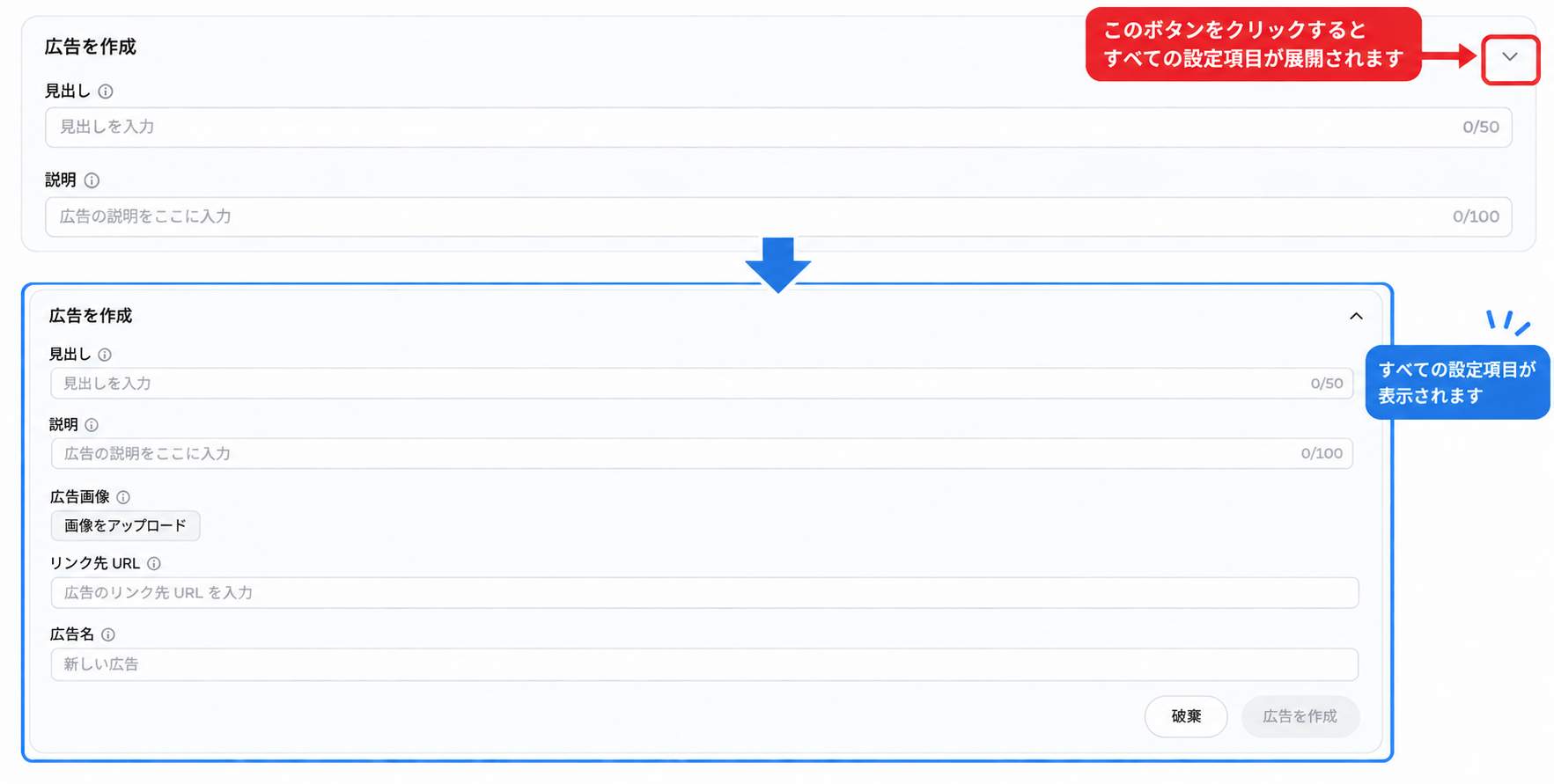
- 見出し
広告の見出しを入力します。上限は50文字です。
ChatGPT上で表示される際に太字で目立つ部分ですので、ユーザーの注意を引くコピーを心がけましょう。
文字数が上限ぎりぎりだと、一部の配置で切れる場合がありますので、前半に重要なフレーズを入れるとCTRが上がる可能性があります。
- 説明
広告の説明文を入力します。上限は100文字です。
サービスの概要や訴求ポイントを簡潔にまとめましょう。
こちらも一部の配置では広告文が切れる可能性があるので、重要な情報は前半に持ってくるのがコツです。
- 広告画像
PNGまたはJPGファイルをアップロードします。
正方形の画像(1200 × 1200 px)の使用が推奨されています(OpenAIのヘルプより)。
- 広告のリンク先URL
STEP 9で設定したデフォルトURLが入っている場合もありますが、広告ごとに違うLPへ誘導したい場合はここで変更できます。
- 広告名
管理画面上で広告を識別するための名前です。配信面には表示されません。
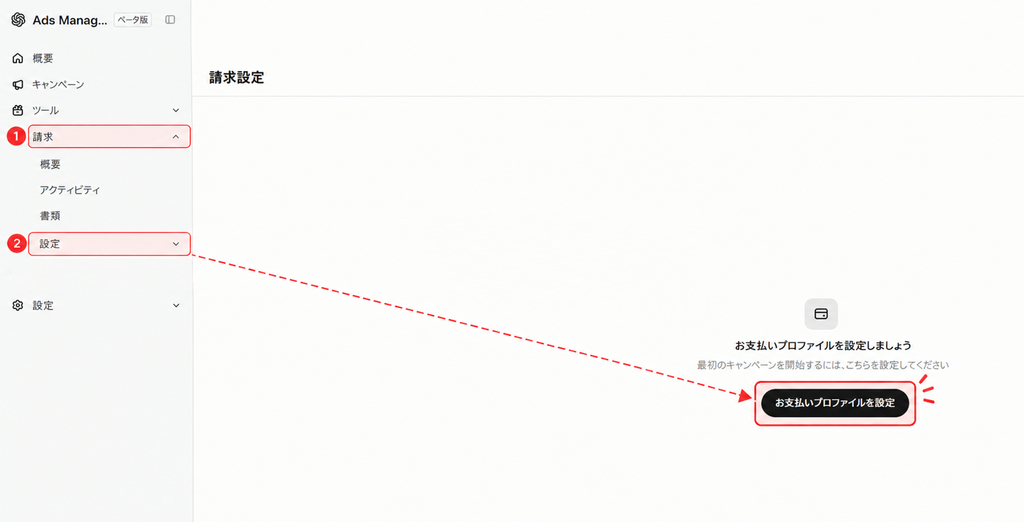
【STEP12】お支払い情報の設定
最後に、お支払い情報の設定です。
もちろんですが広告配信を開始するには、支払い方法の登録が必要ですので事前に済ませておきましょう。
- どこから設定するか?
- 設定項目
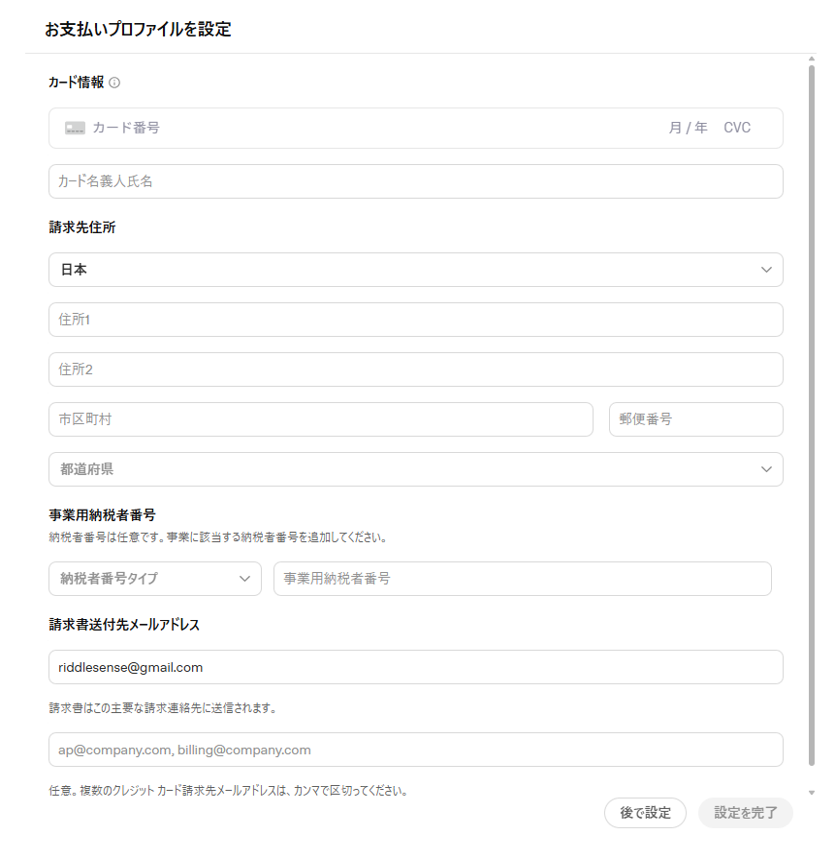
※事業用納税者番号
因みにこちらは任意項目です。事業に該当する納税者番号がある場合は、納税者番号タイプを選択して番号を入力してください。個人事業主でない法人の場合は法人番号を入力しておくとよいでしょう。すべて入力できたら「設定を完了」をクリックします。
これで広告の配信準備は完了です!
まとめ
お疲れさまでした!
ここまでの手順で、ChatGPT広告のキャンペーン作成から広告の入稿、お支払い設定まで一通り完了しました。
一つひとつの設定項目は、Google広告やMeta広告を触ったことがある方なら「ああ、あの設定ね」と感じるものも多いはず。
ChatGPT広告ならではの特徴としては、STEP 10の「コンテキストのヒント」が挙げられます。AI時代の広告運用を象徴する機能と言えるかもしれません。
ChatGPT広告に限らずですが、広告管理画面はUIの変更や機能追加が随時行われます。最新版への更新に努めていますが、本記事の内容と実際の画面が異なる部分もあるかもしれません。
設定の考え方自体は大きく変わらないはずですので、「この項目では何を聞かれているのか」を意識しながら進めていただくとよりスムーズかと思います。
また、本記事は、ChatGPT広告の「出稿方法」シリーズの一つですので、まだお読みでない方は、ぜひ以下の記事もご覧ください。
ChatGPT広告という新しいチャネルを、ぜひ御社のマーケティング施策に取り入れてみてください。
設定でつまずいたら、またこの記事に戻ってきてくださいね。