ChatGPT広告のコンバージョン設定、どこから手を付ければわからなくなっていませんか?
管理画面を開いてはみたものの、混乱しててしまってる方も多いのではないかと思います。
そこで本記事では、ChatGPT広告のコンバージョン設定を、実際の画面キャプチャ付きで、誰でもわかるよう15ステップで丁寧に解説していきます!
なお、本記事は「ChatGPT広告 実践シリーズ」のシリーズ2です。
まだアカウントを開設していない方や、キャンペーン設定〜出稿の手順も知りたい方は、以下の記事もご覧いただくと設定がスムーズかと思います。
事前に準備しておくもの
設定を始める前に、以下の2点が整っているかご確認ください。
①ChatGPT広告のアカウント
まだアカウントを開設していない方は、こちらのアカウント開設編の記事を先にお読みください。開設は10分以内で完了します。
②Googleタグマネージャーのがサイトに設置されてるか
本記事ではGTM経由でタグを設置していきます。サイトのHTMLにGTMスニペットというのが既に設置されている前提で進めますので、まだの方は先にGTMの導入を済ませておきましょう。
ChatGPT広告管理画面での準備
まずはChatGPT広告の管理画面側で、タグを2種類発行していきます。
【STEP 1】管理画面からデータソースを作成
ChatGPT広告の管理画面にログインし、左メニューの「ツール」→「コンバージョン」を開きます。上部に「データソース」「コンバージョンイベント」「イベントストリーム」という3つのタブがありますので、「データソース」タブが選択されていることを確認してください。
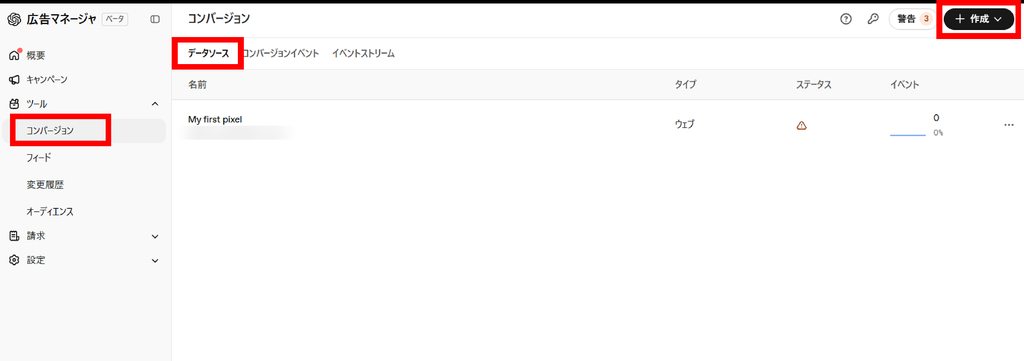
右上の「+作成」ボタンをクリックします。ここから新しいデータソース(=計測の入れ物)を作っていきます。
なお、上のキャプチャに「My first pixel」という既存のデータソースが表示されていますが、これは弊社の検証用アカウントの状態です。まだ何も作っていない方はこのリストは空のはずですので、ご安心ください。
【STEP 2】「新しいデータソースを作成」で「ウェブ」を選択
「+作成」を押すと、ウィンドウが立ち上がります。
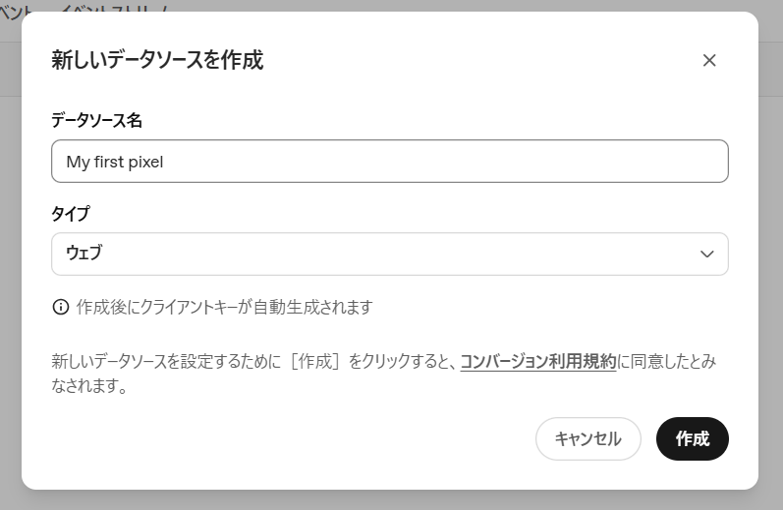
データソース名は任意の名称でOKです。後から自分で分かればよいので、「メインサイト」「LP用」などプロジェクトに応じた名前を付けておくといいと思います。
タイプは「ウェブ」を選択します。今回はウェブサイト上でのCVを計測するので、こちらを選んでください(アプリ計測などの選択肢も将来的に増える可能性がありますが、2026/8/23時点ではウェブのみです)。
入力が終わったら、右下の「作成」ボタンをクリックします。「作成後にクライアントキーが自動生成されます」という注釈があるとおり、この時点でピクセルの固有IDが払い出されます。
【STEP 3】発行された「セットアップコード」をコピー
作成が完了すると、「データソースをコピー」というポップアップが表示されます。ここに、全ページに埋め込むためのセットアップコードが記載されています。
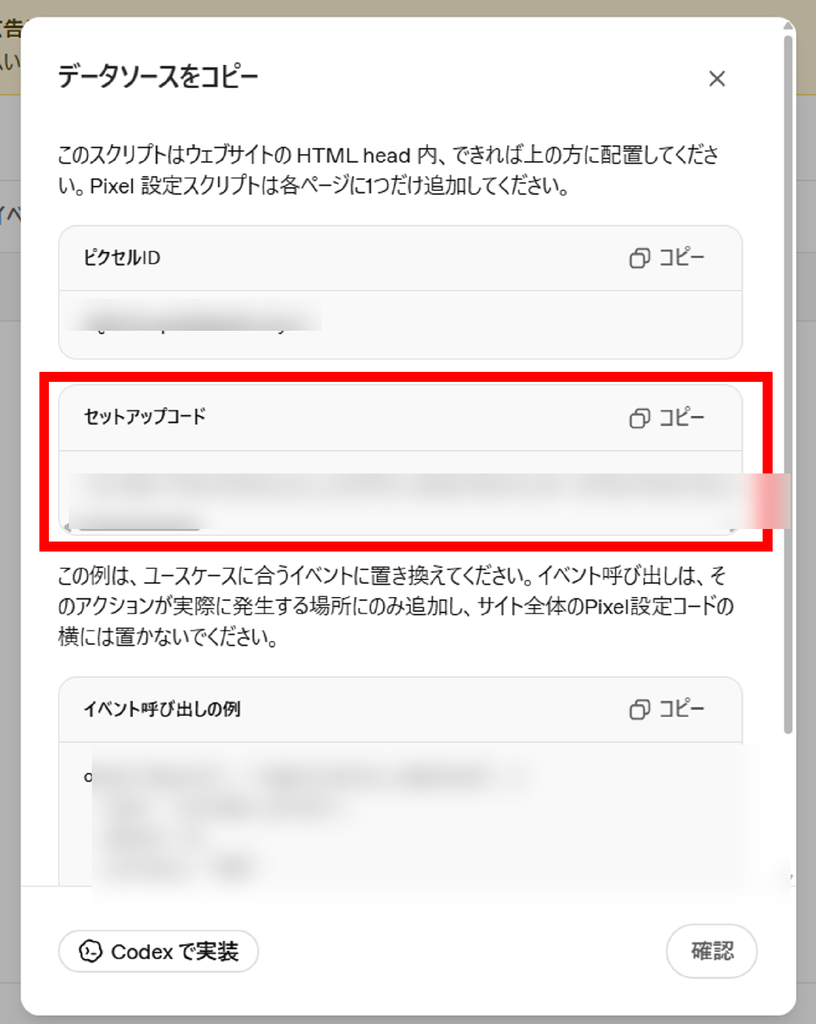
赤枠で囲った「セットアップコード」の欄が、これから使うコードです。右上の「コピー」ボタンをクリックしてクリップボードにコピーしておきましょう。後ほどGTMのカスタムHTMLタグに貼り付けます。
コピーが済んだら、右下の「確認」でOKです。
【STEP 4】「コンバージョンイベント」タブに切り替え
次に、コンバージョンとして計測したい行動(イベント)を定義していきます。「コンバージョン」画面に戻り、タブを「コンバージョンイベント」に切り替えてください。
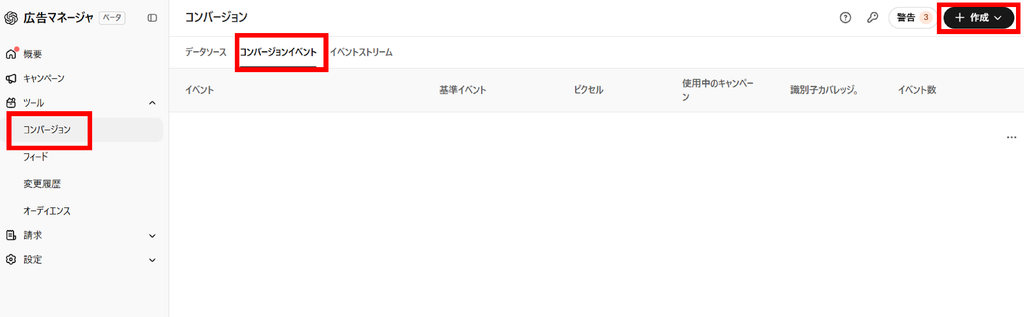
切り替えた状態で、右上の「+作成」ボタンをクリックします。
【STEP 5】カスタムコンバージョンを作成
「カスタムコンバージョンを作成」というウィンドウが立ち上がります。
ここで入力する項目は以下の通りです。
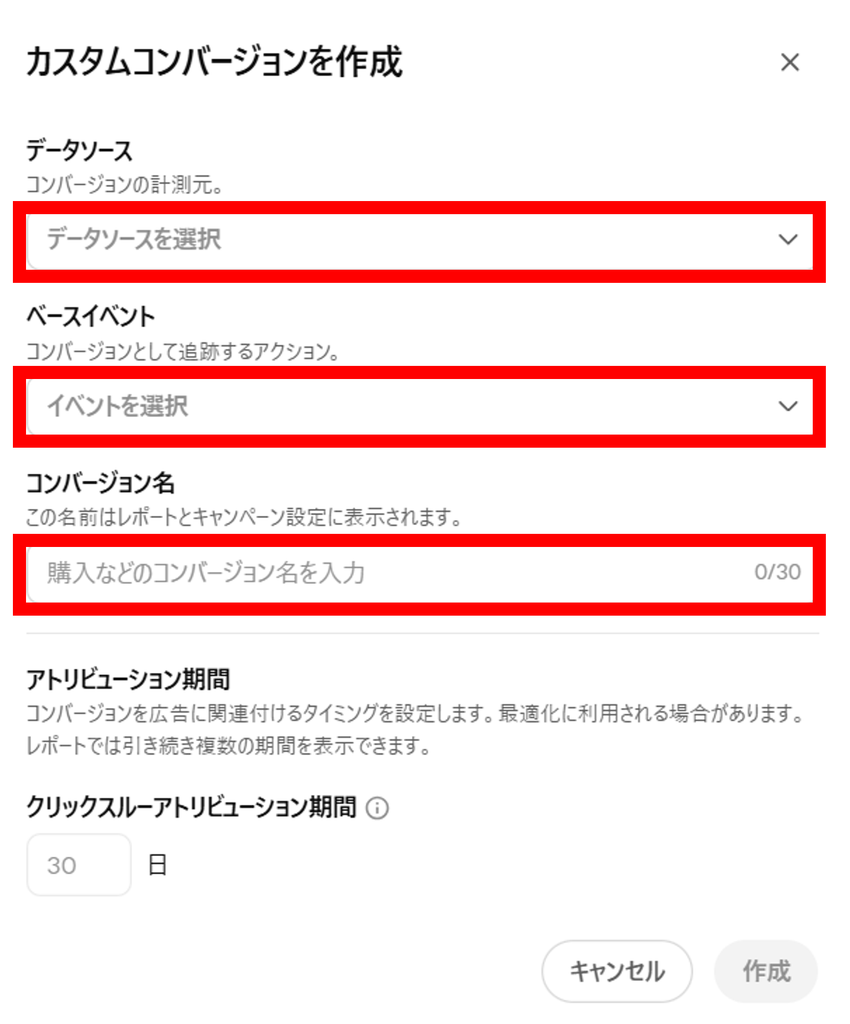
データソース
プルダウンから、STEP 2で作成したデータソース名を選択します。「どのピクセルで計測するか」を紐づける項目です。
ベースイベント(重要)
ここで注意点があります。プルダウンの選択肢には「リードの作成」などの標準イベントと、一番下に「カスタムイベントを入力」という選択肢が並んでいます。
直感的には「自分たちのCVは独自定義したいから、カスタムイベントを選ぼう」と思いがちなのですが、「カスタムイベントを入力」を選ぶと、後のSTEP 15でキャンペーンにCVを紐づけようとした際、選択肢に出てこず選べません(2026年8月現在の仕様)。
そのため、実質的な計測内容が何であれ、「リードの作成」などの標準イベントから最も近いものを選んでおくのがおすすめです。今回は「お問い合わせクリック」を計測したいので、言葉の響き的に近いと思われる「リードの作成」を選択しました。
コンバージョン名
レポート画面やキャンペーン設定画面で表示される名称です。「お問い合わせクリック」など、後から見返して何を計測しているか一目で分かる名前を付けましょう。
アトリビューション期間 / クリックスルーアトリビューション期間
2026年8月20日時点では、この項目は編集不可(30日固定)で近日中に公開予定というステータスです。将来的にはここを編集できるようになる見込みですので、それまでは30日で自動計上される仕様と理解しておきましょう。
すべて入力が終わったら、右下の「作成」をクリック。
【STEP 6】発行された「ピクセルイベント呼び出し」コードをコピー
作成が完了すると、「コンバージョンイベントのコード」というウィンドウが表示されます。
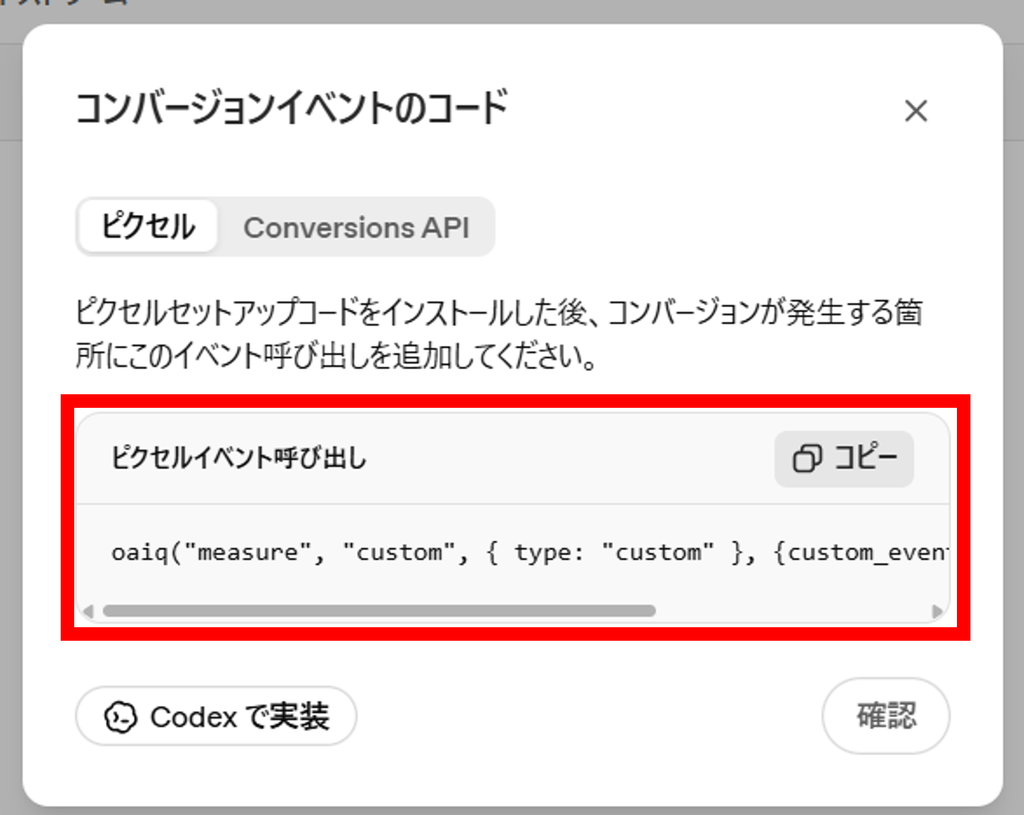
上部に「ピクセル」タブを選択したままでOKです。
赤枠で囲われた「ピクセルイベント呼び出し」の欄に、コンバージョン計測用のイベントタグが表示されていますので、右上の「コピー」ボタンでクリップボードに保存しておきましょう。
これでChatGPT広告管理画面側の作業は一段落です。「セットアップコード(STEP 3)」と「イベントコード(STEP 6)」の2種類のコードを手元に持っている状態になっているはずです。次はGTMに移動して、これらを設置していきます。
【STEP 7〜13】GTMでのタグ設置とトリガー設定
ここからはGoogleタグマネージャー(GTM)の管理画面に移動して、2種類のタグをそれぞれ設置していきます。
【STEP 7】GTMの「タグ」一覧から「新規」
GTMの管理画面を開き、左メニューから「タグ」を選択。既存タグの一覧が表示されるので、右上の「新規」ボタンをクリックしましょう。
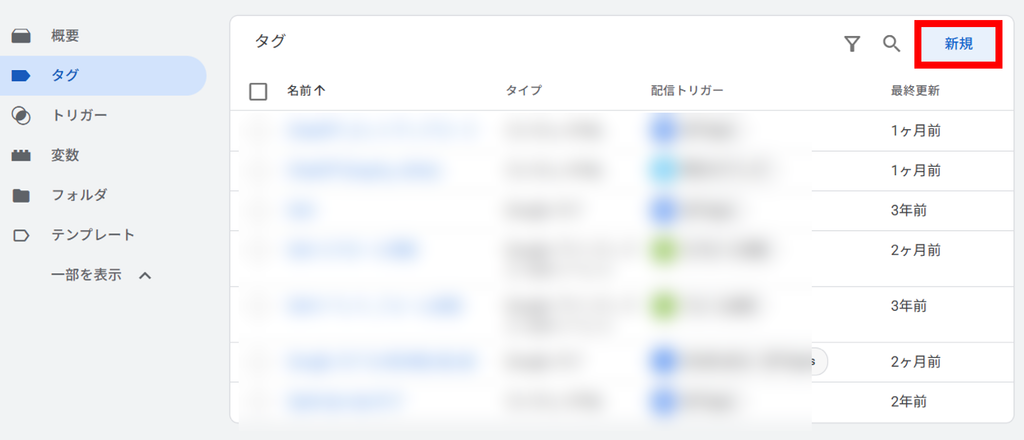
キャプチャの既存タグ一覧はぼかしていますが、GA4やその他計測系のタグが並んでいる状態を想定しています。まずはこの一覧に「ChatGPT広告のセットアップコード用のタグ」を新規追加していきます。
【STEP 8】タグの種類で「カスタムHTML」を選択
新規タグの編集画面が開いたら、「タグの設定」エリアをクリックしてタグタイプの選択画面を表示させます。
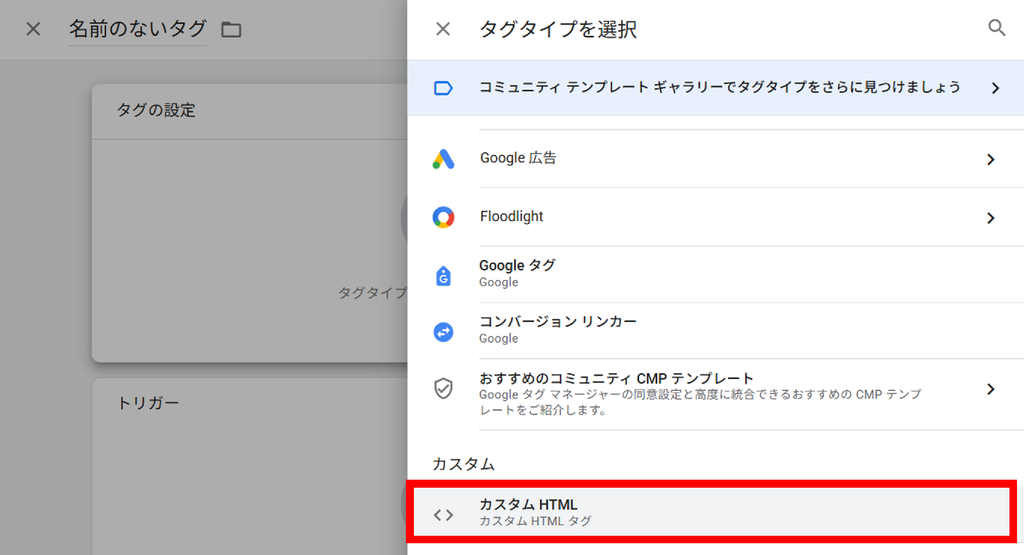
ChatGPT広告のタグは2026年8月時点でテンプレートが用意されていないので、「カスタムHTML」を選択しましょう。
【STEP 9】STEP 3でコピーしたセットアップコードを貼付
カスタムHTMLタグの編集画面に切り替わったら、HTML入力欄にSTEP 3でコピーしたセットアップコードを貼り付けます。
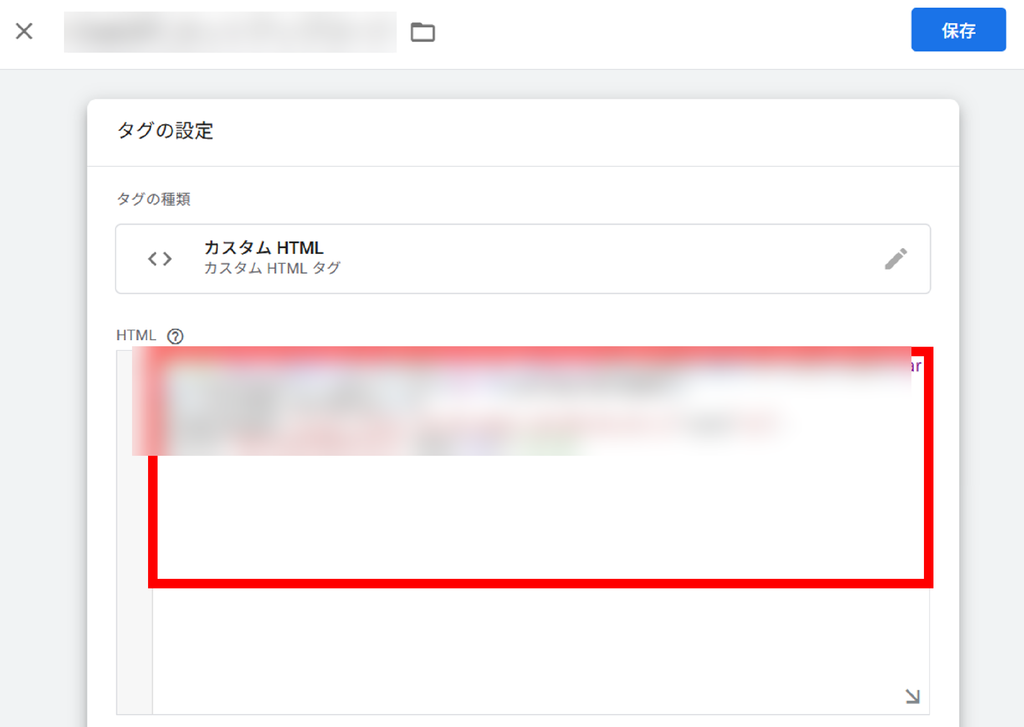
画面上部のタグ名も、後から管理しやすいよう「ChatGPT_セットアップコード」など識別しやすい名称を入力しておきましょう。
【STEP 10】トリガーは「All Pages」を設定
HTML入力欄の下にある「トリガー」エリアをクリックし、配信トリガーを設定します。
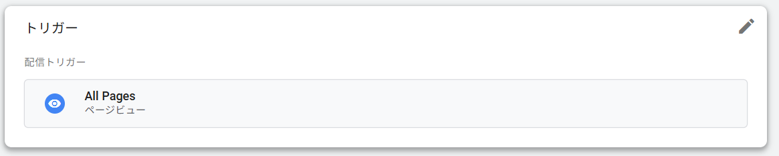
セットアップコードはサイト全体で読み込まれる必要があるので、「All Pages」を選択します。(これはGTMのデフォルトで用意されているトリガー)。
設定が終わったら、右上の「保存」ボタンをクリック。これでセットアップコード側のタグ設置は完了です。
【STEP 11】CVタグを新規作成
次に、コンバージョンイベント計測用のタグをもう1つ作成しましょう。GTM上でもう一度「タグ」一覧に戻り、「新規」→「カスタムHTML」の流れで新しいタグを作成しましょう。
今度はHTML欄に、STEP 6でコピーした「ピクセルイベント呼び出し」コードを貼り付けてください。
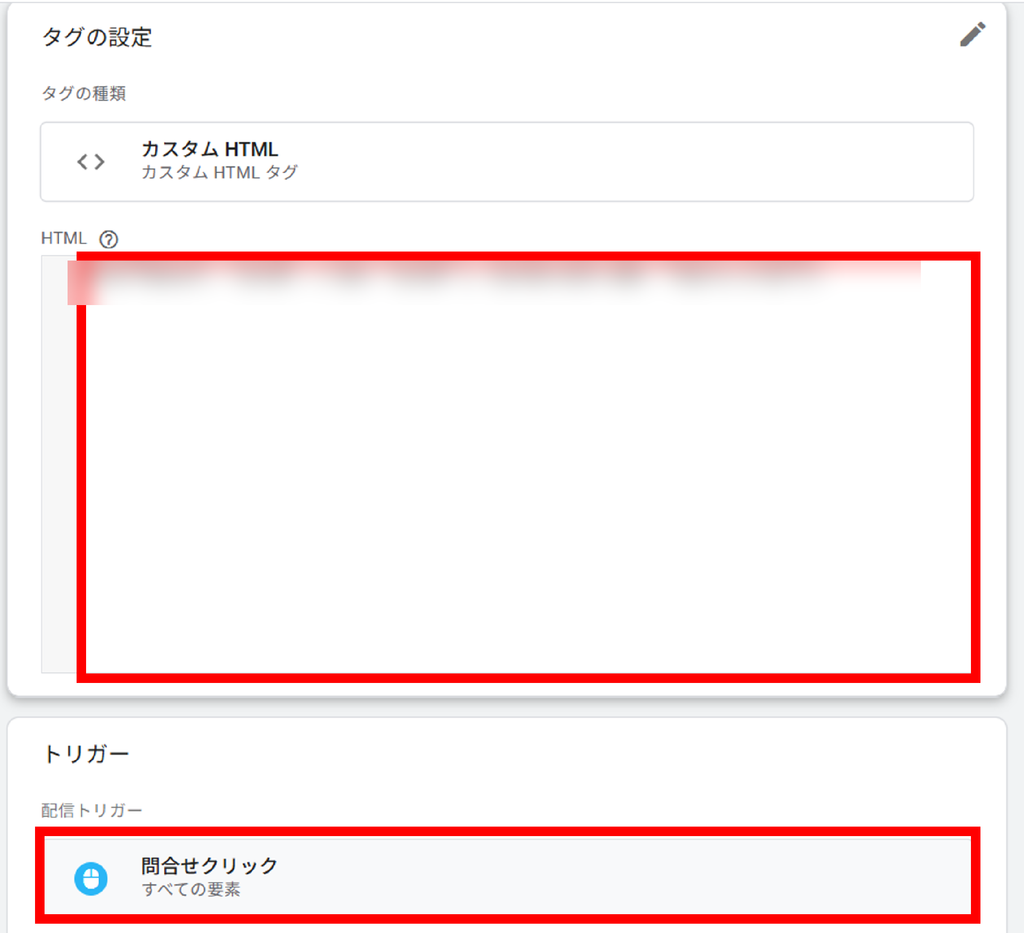
タグ名はどのコンバージョンイベント用かが分かる名前にしておきましょう。
そしてこのタグはCVタグなので、STEP 10で設定した「All Pages」とは別のトリガーを紐づけます。次のSTEP 12でそのトリガーを作成していきましょう。
【STEP 12】どこをCVポイントにするか決めて、トリガーを設定
今回のケースでは「お問い合わせボタンのクリック」をCVとして計測したいので、サイト内の該当リンクをトリガー対象として指定していきます。
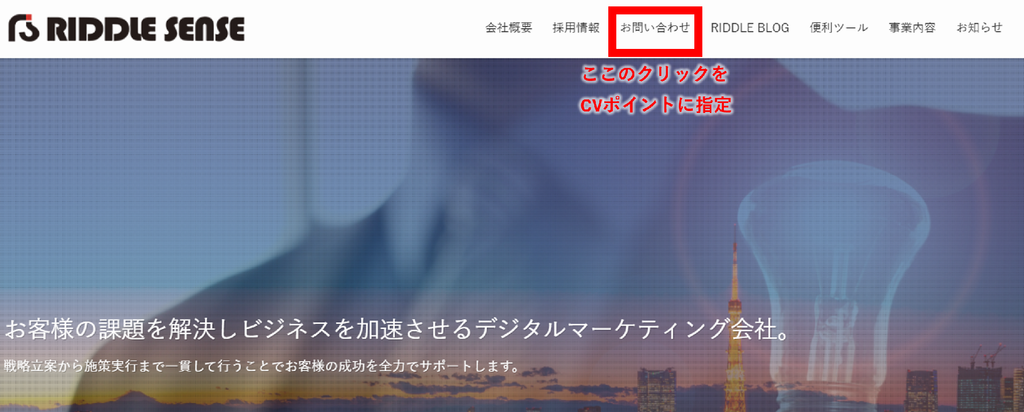
上のキャプチャは弊社サイト(RIDDLE SENSE)のヘッダーですが、ここに配置されている「お問い合わせ」リンクをクリックした瞬間をCV発火のタイミングとして設定します。
【STEP 13】GTMのトリガー設定
実際のGTMトリガー設定は以下のような形になります。
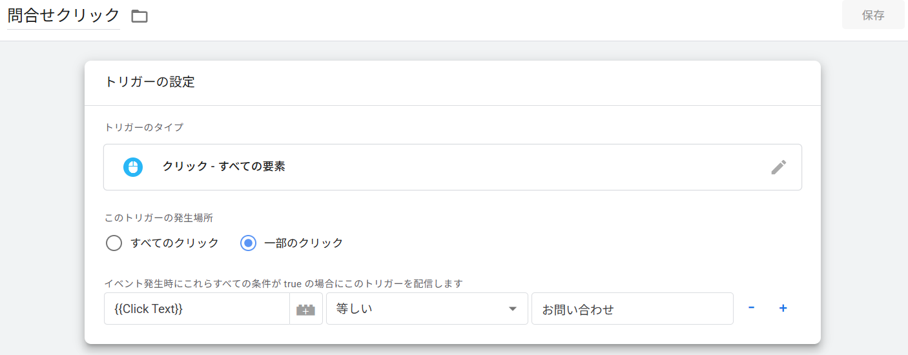
トリガーのタイプは「クリック – すべての要素」を選択しています。
発生場所は「一部のクリック」を選び、条件として「Click Text」「等しい」「お問い合わせ」と指定しました。これで、ページ内のクリック要素のうち、リンクテキストが「お問い合わせ」と一致するもののクリックだけを検知できます。同様の設定する場合は是ご参考まで。
設定を保存したら、右上の「プレビュー」ボタンをクリックしてGTMのプレビューモードを起動し、実際に該当ボタンをクリックしてタグが発火するかを確認します。発火が確認できたら、GTMの右上「公開」ボタンから本番反映してください。
これでGTM側の設定は完了です。あともう一歩、キャンペーンへの紐づけを残すだけです。
【STEP 14〜15】ChatGPT広告キャンペーンにCVを紐づける
最後に、ChatGPT広告の管理画面に戻って、作成したCVを実際のキャンペーンに紐づけます。
【STEP 14】「キャンペーン」一覧から新規キャンペーンを作成
ChatGPT広告の管理画面で、左メニュー「キャンペーン」を開きます。
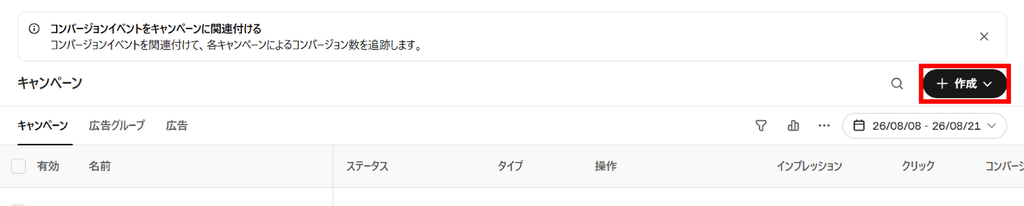
上部に「コンバージョンイベントをキャンペーンに関連付ける」という案内が表示されていますね。右上の「+作成」ボタンをクリックしてキャンペーンの新規作成に進みます。
既存のキャンペーンにCVを追加したい場合は、キャンペーン一覧から該当のキャンペーンを開いて設定を編集する形になります。今回は新規作成の想定で進めます。
【STEP 15】「目的」を「コンバージョン」に、CVイベントで作成したCVを選択
キャンペーン作成画面で、以下の項目を設定します。
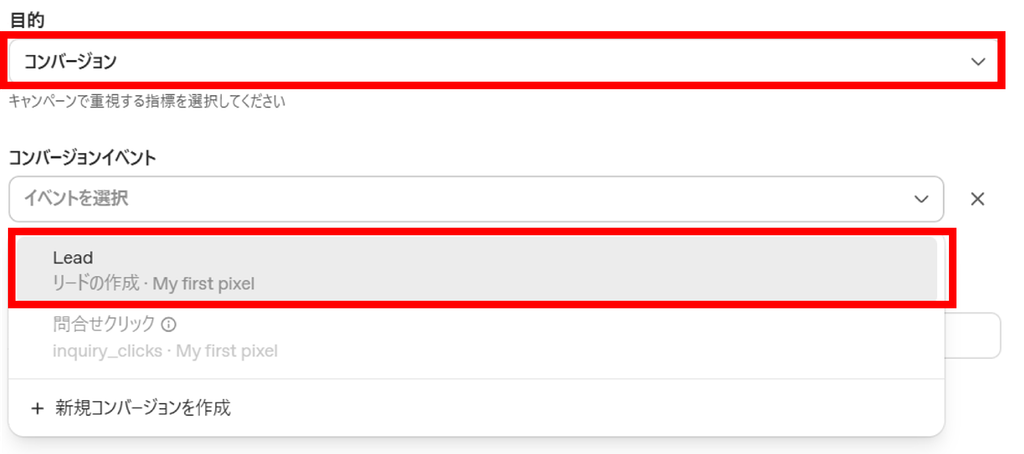
目的
プルダウンから「コンバージョン」を選択します。これによって、CVを最適化対象とした配信になります。
コンバージョンイベント
プルダウンを開くと、STEP 5で作成したイベントが表示されます。上のキャプチャでは「Lead」(リードの作成)が選択可能な状態になっていますね。今回はこれを選択します。
もしSTEP 5で「ベースイベント」を「カスタムイベントを入力」で作成していた場合、そのCVはここのプルダウンで選択できません(キャプチャ内でグレー表示になっている「問合せクリック」がまさにその状態です)。この場合、CVイベントを標準イベントベースで作り直す必要があります。
STEP 5で「リードの作成」など標準イベントを選んでおけば、ここでスムーズに選択できるはずです。
すべての設定が完了したら、キャンペーンを作成して配信スタートです。これでChatGPT広告のコンバージョン設定は完了となります。
お疲れさまでした!