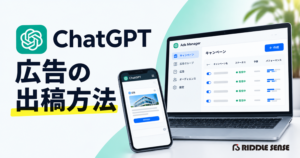
2026年6月、OpenAIはChatGPT上での広告配信をセルフサーブで開放しました。
Google広告やMeta広告と同じように、管理画面から自分でキャンペーンを作成・出稿できる仕組みです。
AIチャットの会話体験の中に自然な形で広告を差し込める、これまでにない広告チャネルが誕生したわけです。
ただ、まだ新しいプラットフォームなだけに「具体的にどう始めればいいの?」という情報が少ないのが現状です。
そこで本記事では、ChatGPT広告のアカウント開設までの手順を、実際の画面キャプチャ付きで丁寧に解説します。
なお、アカウント開設後のキャンペーン設定・広告グループ・広告クリエイティブの作成手順は、別記事で詳しく解説予定です。
まずは「広告を作れる状態」を一緒に作りましょう!
【6ステップ】ChatGPT広告アカウント開設の全手順
それでは、実際の開設手順を画面キャプチャとともに見ていきましょう。
【STEP 1】ChatGPT広告の申込みページにアクセスする
まずはChatGPT広告の公式ページにアクセスしましょう。
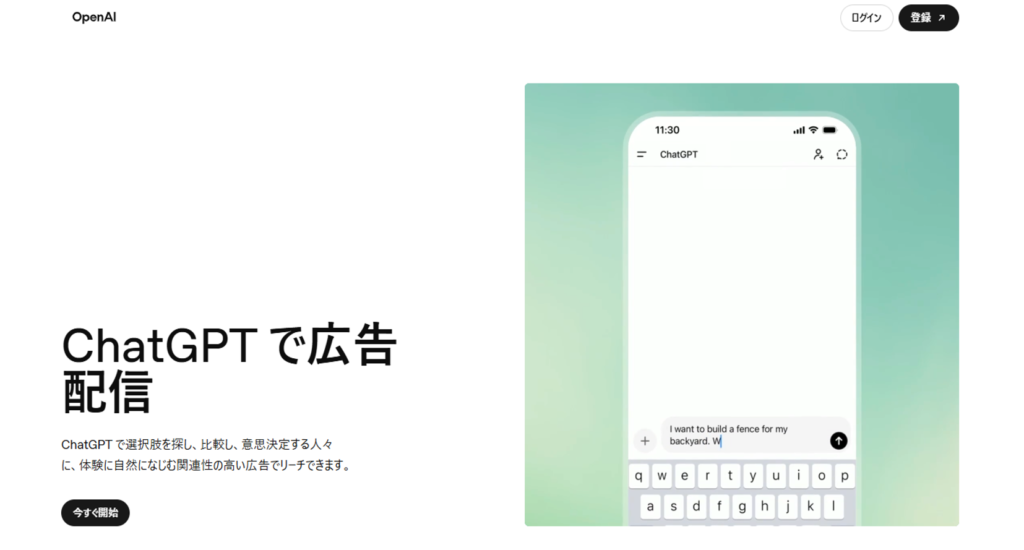
ページを開くと「ChatGPTで広告配信」(2026年7月27日時点)という見出しが表示されます。
そのすぐ下にある「今すぐ開始」もしくは右上の「登録」ボタンをクリックしてアカウント開設が始められます。
【STEP 2】アカウントの作成方法を選択する
「今すぐ開始」をクリックすると、アカウント作成画面に遷移します。
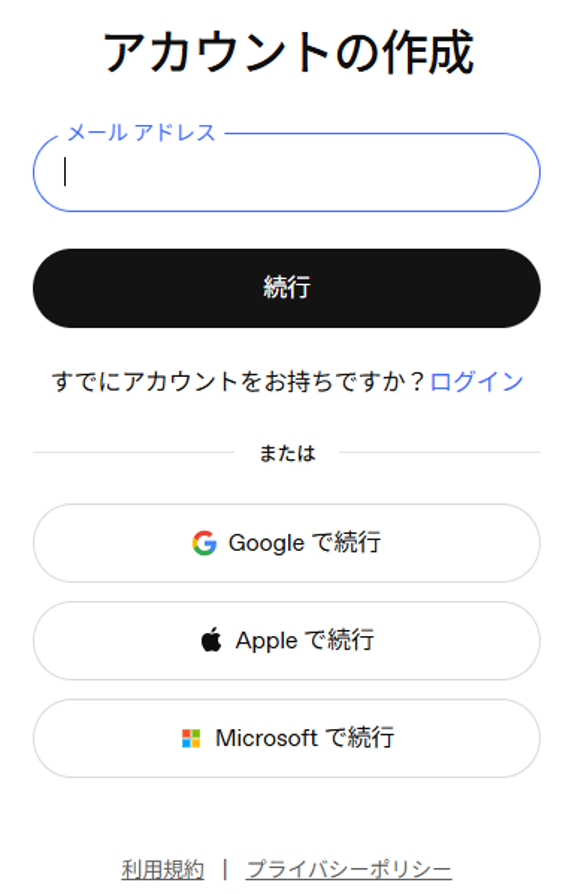
ここでは、以下の4つの方法からアカウント作成方法を選べます。
・メールアドレスを直接入力して「続行」
・Google で続行
・Apple で続行
・Microsoft で続行
本記事では「Google で続行」を選択して進めます。
普段お使いのビジネス用Googleアカウントでそのままログインできるため、新たにパスワードを設定する手間もなく、最もスムーズだと思います。
「Google で続行」をクリックすると、Googleアカウントの選択・ログイン画面が表示されます。使用するアカウントを選択し、認証を完了させましょう。
【STEP 3】使用するアカウントを確認する
Googleアカウントでの認証が完了すると、「広告マネージャー」という画面に遷移します。
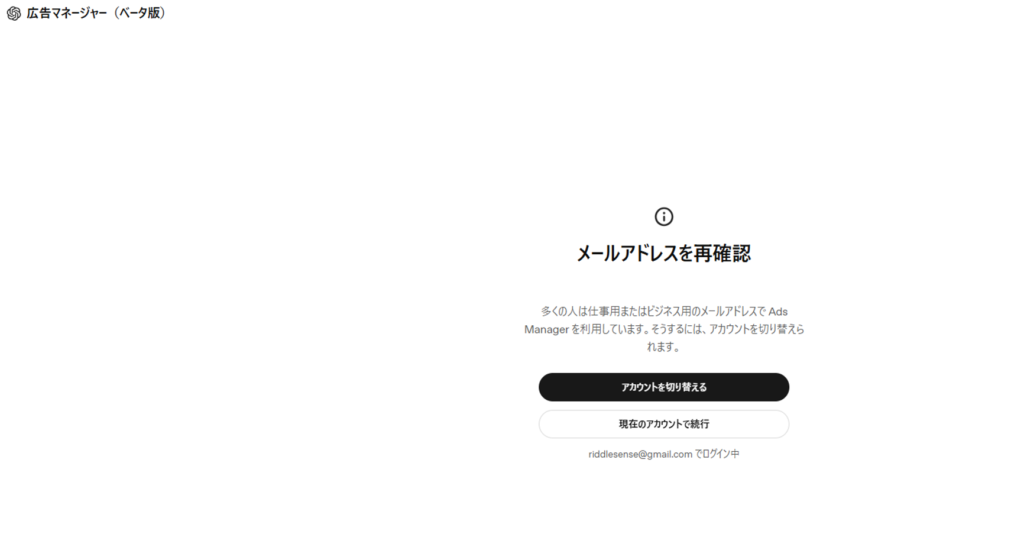
「メールアドレスを再確認」というメッセージが表示され、以下の2つの選択肢が提示されます。
・アカウントを切り替える:別のメールアドレスで登録したい場合はこちら
・現在のアカウントで続行:先ほどログインしたGoogleアカウントでそのまま進める場合はこちら
画面下部に、現在ログイン中のメールアドレスが表示されているのが分かると思います。
意図したアカウントであることを確認した上で、「現在のアカウントで続行」をクリックしましょう。
【STEP 4】アカウント設定の概要を確認して「続行」
次に、「数ステップでアカウントを設定」というタイトルが表示される画面に遷移します。
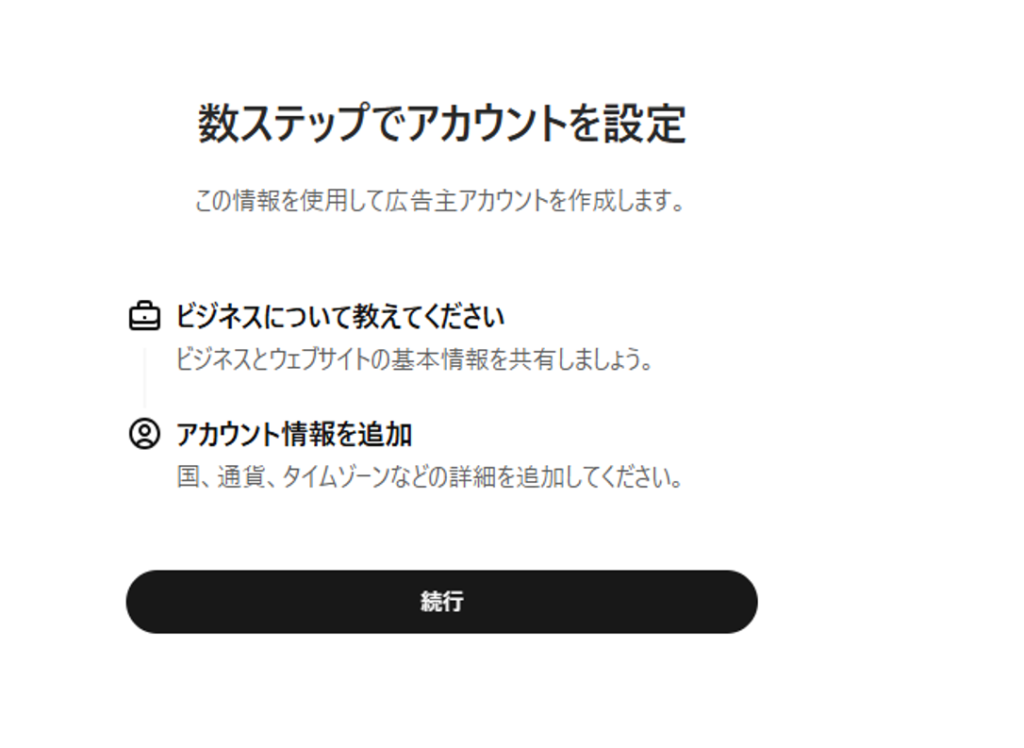
特に入力項目はなく、単にこれから何を設定するかの案内画面になります。
内容をさらっと確認したら「続行」ボタンをクリックして先に進みましょう。
【STEP 5】ビジネス情報を入力する
ここからが実際の入力パートです。
「ビジネスについて教えてください」という画面で、3つの項目を入力します。
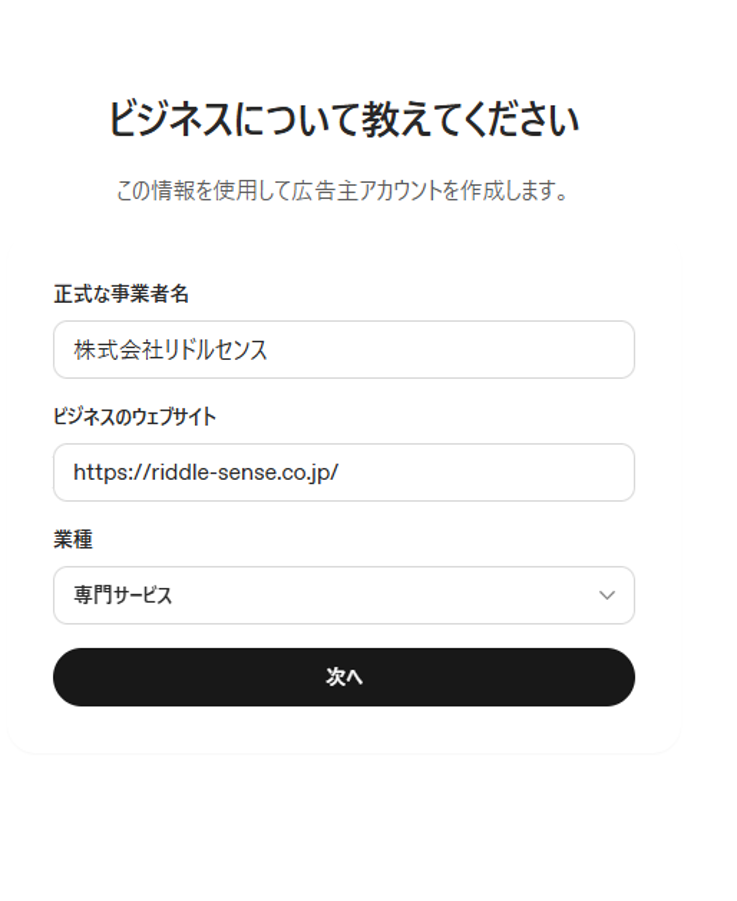
・正式な事業者名
法人の場合は登記上の正式名称を入力します(例:株式会社〇〇)。個人事業主の場合は屋号を入力するといいでしょ。広告アカウント上で識別できるよう正確に入力しておきましょう。
・ビジネスのウェブサイト
自社のウェブサイトURLを「https://」から始まる完全な形式で入力します。ここで入力したURLは、単なる登録情報ではなく、アカウント開設後の「アカウント審査」対象になる重要な項目です。
実は弊社で検証した際、ChatGPT広告のポリシー上制限がかかる業種(医療関連など)の情報を含むサイトURLで申請したところ、アカウント審査が不承認になったケースがありました。一方、ポリシーに準拠した別業種のサイトURLで申請した場合は問題なく通過しています。
つまり、フォームに入力した事業者名や業種だけでなく、登録したウェブサイトの掲載内容そのものも審査の対象になるということだと考えられます。広告ポリシーに準拠した情報が掲載されているサイトのURLを入力するようにしましょう。
・業種
プルダウンから最も近い業種を選択します。ぴったり当てはまるものがなくても、最も近いと思われるカテゴリを選べば問題ありません。
すべて入力できたら「次へ」ボタンをクリックします。
【STEP 6】アカウントの詳細を確認
アカウント開設フローの最後の設問画面です。
ここには複数の設定項目がまとまっていますが、一つ一つ丁寧に見ていきましょう。
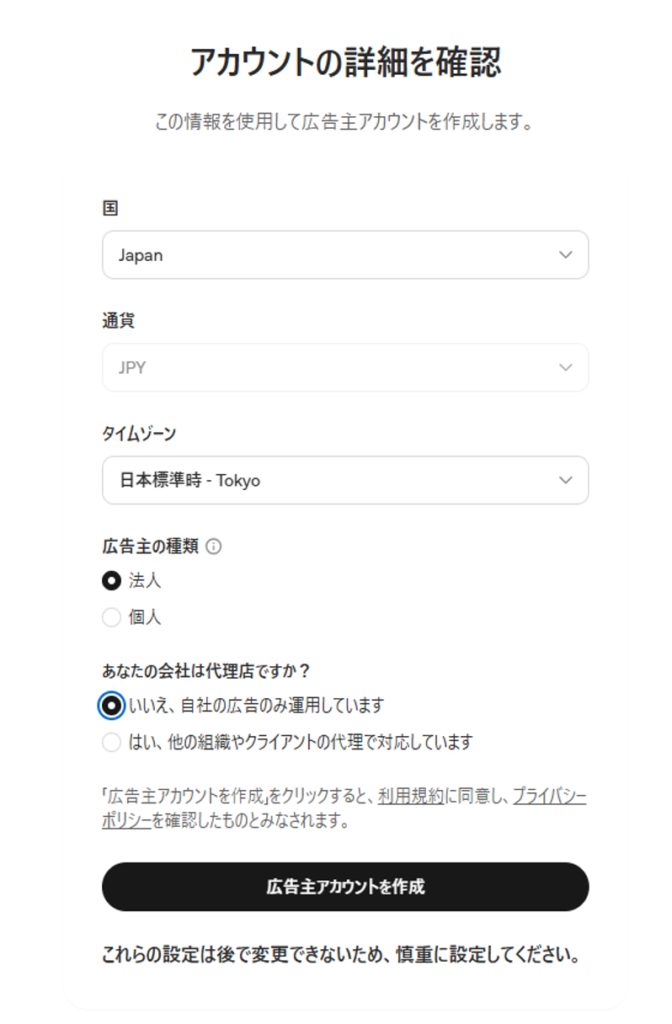
・国
プルダウンから「Japan」を選択します。
・通貨
「JPY」(日本円)を選択します。
・タイムゾーン
「日本標準時 – Tokyo」を選択します。
・広告主の種類
「法人」または「個人」を選択します。法人として広告を出稿する場合は「法人」を選んでください。
ここまでは迷うことはないでしょう。問題は次の設問です。
「あなたの会社は代理店ですか?」
先に結論をお伝えします。
たとえあなたが広告代理店の方であっても、ここは「いいえ、自社の広告のみ運用しています」を選んでください。
「え、うちは代理店だから正直に『はい』を選ぶべきでは?」と思われた方、これだと躓いてしまうんです。
なぜなら「はい、他の組織やクライアントの代理で対応しています」を選択すると、以下のようになります。
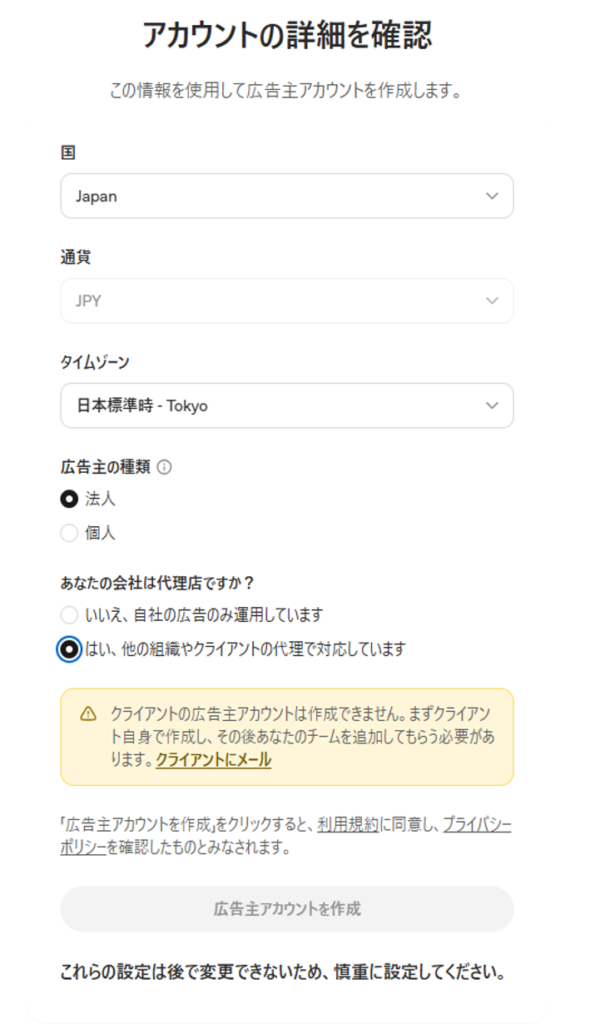
ご覧の通り、下部に黄色い警告メッセージが表示されます。
「クライアントの広告主アカウントは作成できません。まずクライアント自身で作成し、その後あなたのチームを追加してもらう必要があります。」というメッセージとともに、「広告主アカウントを作成」ボタンがグレーアウトして押せなくなります。
つまり、先ほども言った通り、「はい」を選ぶとこの画面で完全に行き止まりになるのです。
広告代理店が複数のクライアントアカウントを管理する方法については別途方法がありますので、まずはここを「いいえ」で突破してアカウントを1つ手元に作ってしまいましょう。
画面下部には、利用規約とプライバシーポリシーへの同意に関する記載があります。「広告主アカウントを作成」をクリックすると、利用規約に同意し、プライバシーポリシーを確認したものとみなされます。」という内容です。リンクから各規約の内容を確認しておきましょう。
また、画面最下部に「これらの設定は後で変更できないため、慎重に設定してください。」という注意書きがあります。国・通貨・タイムゾーン・広告主の種類は後から修正できませんので、ここでの選択は確実に正しいものを入力するよう注意しましょう。
すべての項目を設定し終えたら、「広告主アカウントを作成」ボタンをクリック。これでChatGPT広告アカウントの開設は完了です。
アカウント開設完了!次にやること
お疲れさまでした。ここまでの手順で、ChatGPT広告の広告主アカウントが無事に作成されました。
ここから先は、アカウント審査が入ります。
弊社で確認する限りは、2026年7月27現在では審査結果は不承認のときだけ、不承認の内容が画面上に赤いメッセージが表示されるようになっていました。
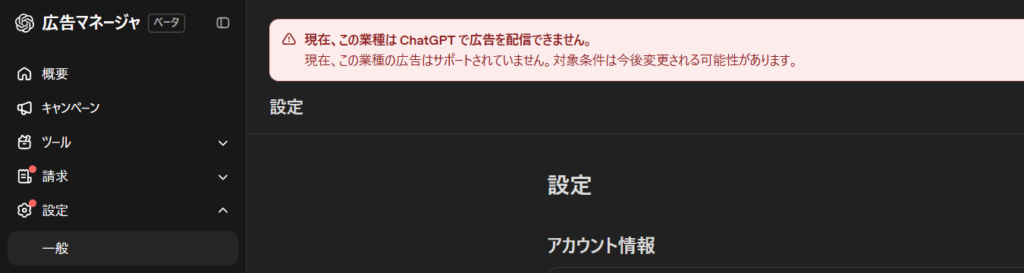
アカウント承認を経て、実際に広告を配信するための設定に入っていきます。
そして次のステップとして、広告が有効だったか判断するためには事前に効果測定の設定が必要ですね。
そのためのコンバージョンの設定については、以下の記事でまとめていますので併せてご覧ください。
【広告代理店向け】複数広告主を管理する場合
ここまでの手順で、ChatGPT広告のアカウントを1つ開設できました。
ですが、代理店の方にとっては「クライアントごとにアカウントを分けて管理したい」というニーズがあるはずです。
ChatGPT広告で複数の広告主アカウントを管理する方法をご紹介していきます。
OpenAI公式のドキュメントにのっとった情報ですのでご安心ください。
【STEP 1】広告主に広告アカウントを作成してもらおう
ChatGPT広告で複数広告主を運用する場合は、まず広告主ごとに専用の広告主アカウントを作成してもらう必要があります。
OpenAI公式ヘルプでも、複数の広告主を管理する場合は、広告主ごとにそれぞれ専用のアカウントが必要と案内されています。
作成してもらう際、まさに当記事を参考に作ってもらえればと思います!
重要なので再度お伝えしますが、代理店側でクライアントの広告主アカウントを作成するのではなく、クライアント自身で広告主アカウントを作成してもらいましょう。
でないとアカウント不承認になるリスクがあります。
【STEP 2】広告主アカウントに招待してもらう
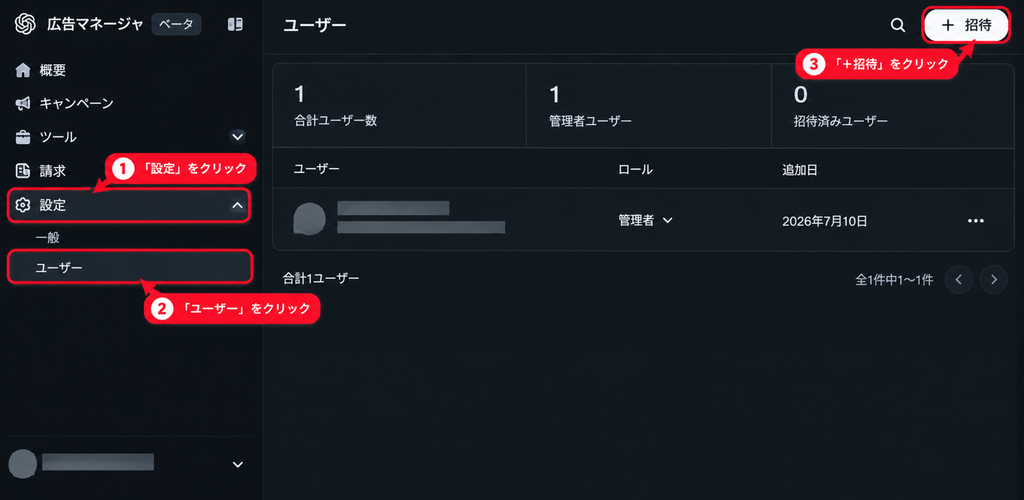
クライアントがアカウントを作成した後、Ads Managerのユーザー設定から代理店の担当者を招待できます。
広告アカウントごとにAdmin・Member・Viewerなどの権限を設定できるため、必要な権限に応じてアクセスを付与しましょう。
まず以下のように「設定」→「ユーザー」から画面右上の「+招待」を押します。
すると「チームメンバーを招待」ということで、「ロール」に管理者権限を選択して招待しましょう。
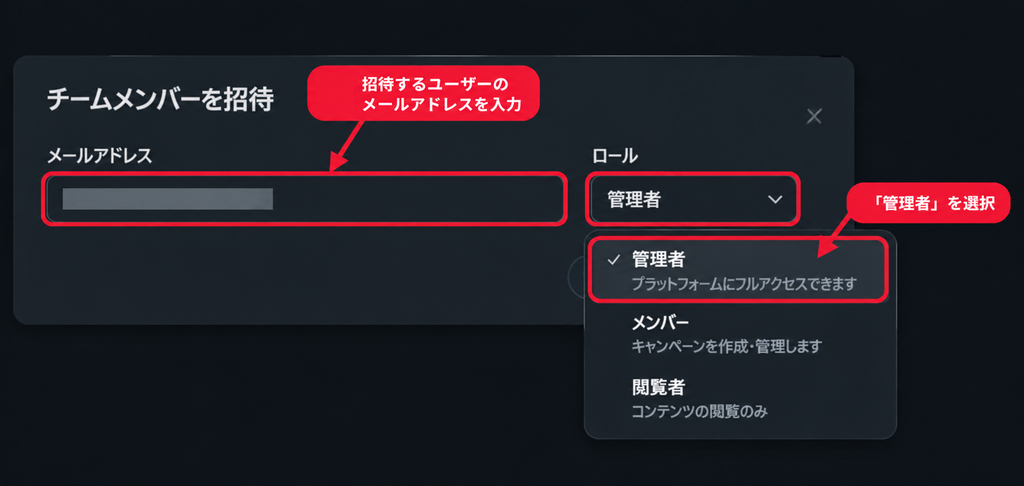
以上で、ご自身のアカウントからクライアントの広告主アカウントの中身を確認したり、設定したりできるようになります。
複数の広告主を1つのログインから管理できる?
可能です。
同じユーザーを複数の広告主アカウントに招待することで、以下のようにそのユーザーが権限を持つ広告主アカウントを切り替えて利用できます(下記参照)。
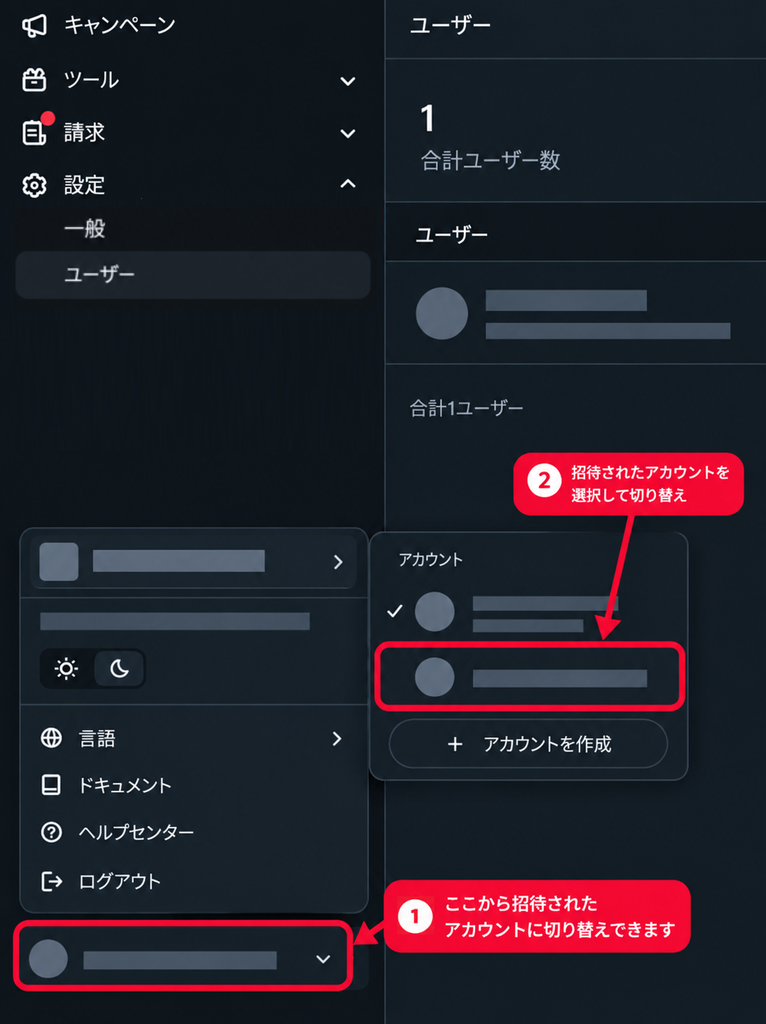
ですが、これはGoogle広告のMCCのように「代理店が1つの親アカウントからクライアントの広告アカウントを自由に作成・所有する」という意味ではないことに注意。
広告主ごとにアカウントを分け、そのアカウントに必要なユーザーを招待して管理するという考え方で運用するのが適切であり、OpenAIの公式情報にのっとった管理方法になります。
まとめ
ChatGPT広告のアカウント開設は、必要なものさえ揃っていれば数分程度で完了するシンプルな手順です。
本記事の内容をおさらいすると、以下の6ステップでアカウント開設する方法をメインでご紹介しました。
1. ChatGPT広告の公式ページ(ads.openai.com)にアクセス
2. Googleアカウント等でアカウントを作成
3. 使用するメールアドレスを確認
4. アカウント設定の概要を確認して続行
5. ビジネス情報(事業者名・URL・業種)を入力
6. アカウントの詳細(国・通貨・タイムゾーン・代理店設問)を設定
一番のポイントは、やはりSTEP 6の「あなたの会社は代理店ですか?」の設問です。代理店の方も「いいえ」を選ぶ。
ここだけ覚えておけば、あとは迷うことなく開設完了まで到達できるのではないかと思います。
ChatGPT広告はまだベータ版ということもあり、今後も管理画面のUIや設定項目が変わる可能性があります。
当メディアでは最新情報をキャッチアップし次第、記事を更新していきますので、ぜひブックマークしておいてください。