
広告代理店で働いていると、避けて通れない作業がありますよね。
それは毎月の月次レポート作成です。
「ダウンロードした先月分のデータを資料用に加工して、Excelに貼って計算して、PowerPointに転記して……」
慣れないうちはこの作業だけで半日かかることも珍しくありません。
しかも転記ミスが怖くて、何度も見直しが必要。
これが毎月続くとなると、「もっと本来の仕事(広告の改善や提案)に時間を使いたい」と思うのは当然ですよね。
この記事ではそうした時間を作るためにClaude Coworkで月次レポートを自動化する方法を弊社の一例を交えてご紹介していきます。
基本的な知識からご紹介していくので、Claude Coworkになじみがない方でも気軽に読んでいただける内容に仕上げました。
Claude Coworkを使ったワンフレーズ自動化
実は、この問題をClaudeの「Claude Cowork」というモードを使って解決することができます。
最初に結論をお伝えします。
Claude Coworkで月次レポート自動化を実現するには、以下の3つのステップを踏むことで可能になります。
「月次レポート自動化して」
と依頼
会話の中で
Pythonスクリプトを生成
スキル化して登録
初回はセットアップが必要ですが、一度「スキル化」してしまえば、以降はほぼワンフレーズで毎月再現可能になります。
スキルとは何か?
ここで先ほどさらっと申し上げた、「スキル」について、説明させてください。
これは今回の要となる概念なので必ず覚えておきましょう。
スキルとは「指示と処理がセットになった自動化パッケージ」です。
月次レポート作成に当てはめてスキルを説明するなら以下になります。
| 状態 | 説明 |
|---|---|
|
スキル化なし 都度作成 |
毎回「スクリプトを作ってもらう」工程が発生し、実行までの手数が多くなる。 |
|
スキル化あり 一言で完了 |
「レポート生成して」と言うだけで、あらかじめ決まった処理が即座に実行される。 |
スキルを使うと具体的に何ができるのか
先ほど説明したようにスキルを使うと、会話で「レポート生成して」と一言言うだけで、複雑な処理がすべて自動実行されるようになるんです。
例えば、広告代理店の月次レポートの一般的な作成フローとして、以下のような流れがあると思いますが、こうしたことが「一言で」処理できるようになります。
<一般的な広告月次レポートの作成フロー>
CSV読込
Excel計算
PPT更新
通常であれば手動で行う上記の処理が、全て「スキル」という1つのパッケージになって自動化できるわけです。
【前提】今回Claude Coworkで自動化する作業
Claude Coworkで何ができるのかざっくりご紹介しました。
それでは、実際に弊社が行った月次レポート自動化のプロセスを解説していきます。
……と言いたいところですが、前提が見えないままいきなり手順の話に入ると「結局、何を自動化したの?」と混乱してしまうかもしれません。
そこでまずは前提として、「今回Claudeに何を自動化させるのか(手動の作成フロー)」から共有させてください。
Claude Coworkによる月次レポートの自動化実装例
それでは月次レポートを、これまで「どう手動で作っていたか(=今回Claudeに何をさせるのか)」の例を共有します。
今回は「YDAのオーディエンス別レポート」のパワポスライドを更新するケースで解説していきます。
<完成イメージ(弊社のフォーマット例)>
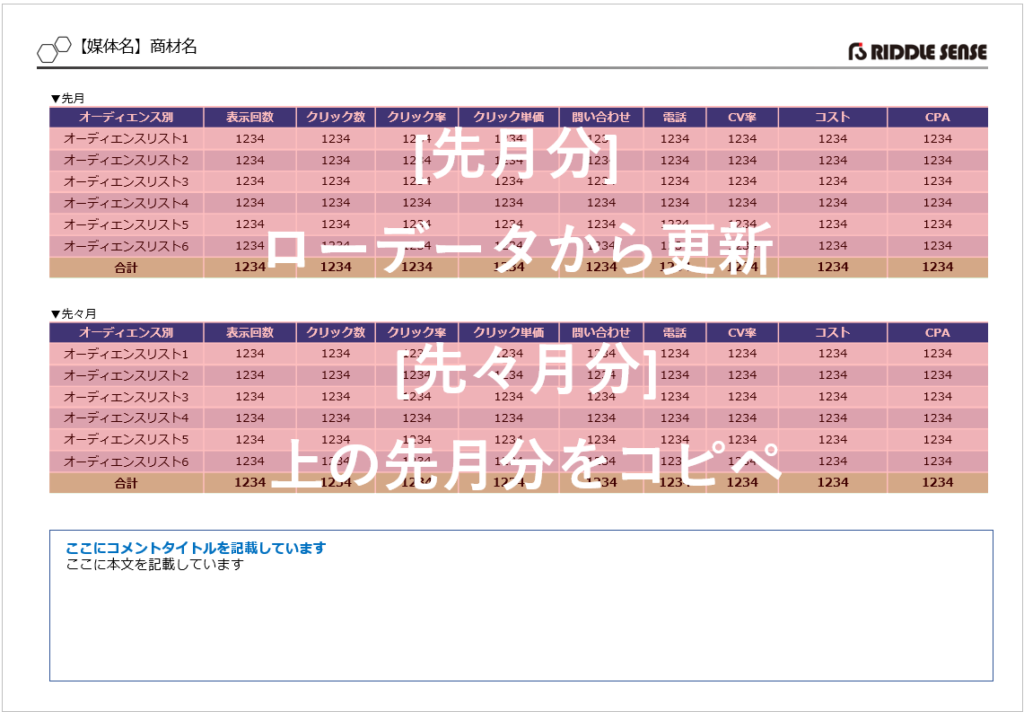
上段に「先月分」、下段に「先々月分」の表が並ぶシンプルな構成です。
これまで、このスライドを更新するために以下の作業を毎月手作業で行っていました。
これまでの手動作業のステップ
- ステップ1:データの取得・加工
- 管理画面からローデータをダウンロードし、指定フォルダに配置(※必要に応じて、レポート用にデータをグループ化するなどの前処理を実施)
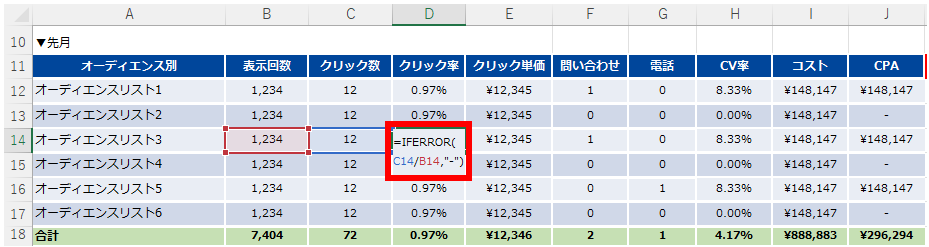
- ステップ2:集計用Excelでの計算
- 専用の「集計用Excel」に「ステップ1」で取得したデータを貼り付け。(※CTRやCPCなどの計算指標は、以下キャプチャのようにExcel側の数式で自動計算)
- ステップ3:PowerPointへのデータ転記・更新
- パワポの下段(先々月分)へ、上段(先月分)の数値をコピーする
- パワポの上段(先月分)へ、Excelで計算した最新数値を転記する
- 罫線やフォントなどの体裁をきれいに整える
上記、ステップ1~ステップ3の「データ取得 → Excel集計 → パワポ転記・体裁調整」という面倒な手作業を、今回はそっくりそのままClaude Coworkで自動化していきます。
これで自動化要件は以上です。
これらの手動作業をClaude Coworkとの対話を通じて自動化していくわけです。
Step1:Claude Coworkとの対話で自動化要件を伝達しよう
それではClaudeへの実装を実際に始めていきましょう。
会話を通じて自動化を構築していきます。
具体的な指示としては、先ほど説明した自動化要件を踏まえたプロンプトを、以下に用意してありますので、こちらをClaude Coworkに投げます。
スライド【N】の処理をお願いします。

【目的】
このスライドでは【何の数字を・どの媒体の・何と比べるか】を表示します。
例:「商材AのYahoo!広告について、当月・前月2時点を比較表示する」

【ファイル構成】
以下のファイルをローデータとして使います:
- 【ファイルA】:MM月_【商材】_【媒体】_キャンペーン別.csv
- 【ファイルB】:MM月_【商材】_【媒体】_キャンペーン別CVアクション.csv

【対象キャンペーンの絞り込み条件】
上記ファイルの「キャンペーン名」カラムから、以下の条件で行を絞り込んでください:
- 「【キーワード1】」を含む行 → パワポ上の【行の名前(例:Yahoo!検索)】に使う
- 「【キーワード2】」を含む行 → パワポ上の【行の名前(例:Google検索)】に使う

【カラム名の対応】
ローデータのカラム名と、パワポに入れる値の対応は以下の通りです:

ファイルA(キャンペーン別):
- ローデータの「コスト」         = パワポに書き込む「コスト」
- ローデータの「クリック」       = パワポに書き込む「クリック数」
- ローデータの「インプレッション」 = パワポに書き込む「インプレッション数」

ファイルB(CVアクション別):
- ローデータの「【CV取得カラム名】」 = パワポに書き込む「CV数」
  ※ 複数カラムを合計する場合:「購入」+「問い合わせ」 = パワポに書き込む「CV数」

【パワポへの反映方法】
- 当月データ(TOP行)  ← 上記で集計した今月の値を書き込む
- 前月データ(MIDDLE行)← 書き込み前のTOP行の値をそのままコピー(自動でずらす)
- レイアウト・罫線・フォントは既存パワポのまま変えない
※上記テンプレートの使い方について
Claude Coworkに月次レポートのスライド処理を依頼する際に使います。括弧【 】内を自分の状況に置き換えてコピペしてください。必ずしも万能ではありませんので、集計ロジックが複雑な場合はこのテンプレートをベースにClaudeに相談・調整してください。
上記プロンプトを実行すると、Claude Coworkはこの依頼に対して会話の中で以下の処理を行います。
- 現状の確認(状況を見る)
- フォルダ構成、テンプレートファイル(Excel、PowerPoint)、CSVかExcelかなどのファイル形式の確認
- フォルダ構成、テンプレートファイル(Excel、PowerPoint)、CSVかExcelかなどのファイル形式の確認
- 自動化設計(計画を練る)
- 処理フロー(CSV読込 → Excel転記 → PowerPoint更新)を設計
- 処理フロー(CSV読込 → Excel転記 → PowerPoint更新)を設計
- 実装(モノ創り)
- Pythonスクリプト(拡張子が「py」のファイル)を作成・テスト ※基本的には動作を司るファイルはPythonになるかと思います。本記事ではPythonファイルが生成された体で進めます。
このプロセス全体が会話ベースで進むため、あなたはプログラミングの知識なしに自動化スクリプトを手に入れることができるというわけです。
Step2:生成された自動処理スクリプトを「スキルファイル」に組み込む
それでは「Step1」を実行後、Claudeが出力した以下の自動化スクリプト(スキル化する内容)を「スキルファイル」として登録して、自動化の対象にしていきましょう。
<スキル化する内容>
「スキルの初回セットアップ」の基本的な対話フローとしては、以下のような流れで実装していきます。
※実際のClaudeの画面をイメージした図解です

上記のように最後に「スキルを保存」ボタンが出てくるので、それを押せばOKです。
どうでしょう?意外とシンプルだと思います。
誰もが非常に簡単に実装できるんじゃないでしょうか。
もちろん上記のような内容はあくまで「基本の流れ」ですので、やりたいこと応じて実際の会話、実装内容は変わっていきます。
今回の記事では基本的な流れを押さえておいて、ご自身の状況に応じた処理内容にチャレンジしてみてください。
Step3:スキルを登録したら日常利用開始
それでは最後のステップです。
スキルを登録しましたと。
じゃあ、2か月目以降はどうすれば実行できるのか?
それは以下のようにClaude Coworkにお願いしてみましょう。
※実際のClaude Coworkのツール実行画面を再現した図解です
了解です。4月のレポートを生成します。
完成しました。こちらがレポートです。
レポートを開くたったこれだけです!
登録後は、これだけでClaudeに「レポート生成して」と言うだけで、スキルを自動認識して処理が実行されていきます!
一度この”自動化”を体験すると、もう手作業には戻れなくなりますよ!
Claude Coworkで月次レポートを作るときによくある疑問
最後に、実際にClaude Coworkを業務に導入・運用していくにあたって、よくある疑問や不安点をまとめました。
導入前の懸念をクリアにして、ぜひ自動化の第一歩を踏み出してみてください。
Q1. 初回のスクリプト生成は何回Claudeに依頼しないといけない?
通常は1〜2回のやり取りで完成します。以下の流れです:
① 依頼を伝える
② Claudeがフォルダ・ファイルを確認
③ スクリプト生成・テスト
④ 完成・スキル化
うまくいかない場合も、Claudeに「○○がうまくいきません」と伝えれば修正してくれます。
Q2. CSVの形式や知る王のレイアウトが変わった場合、どうすればいい?
CSV形式が変わったり、PowerPointのレイアウトが変わったりした場合、スクリプト内の処理を修正する必要があります。
ただし、この修正もClaudeに依頼できます。
例えば「CSVの列名が「○○」→「××」に変わったので、スクリプトを修正してください」と言えば、Claudeが自動修正してくれます。
修正後はスキルが自動更新されるので、次の実行から対応が反映されるでしょう。
Q3. 複数の顧客で同じようなレポート自動化をしたい場合どうすればいい?
顧客ごとにスキルを作成すれば大丈夫です。
スキル名を「顧客A-monthly-report」「顧客B-monthly-report」というように顧客名をプレフィックスとして付ければ、複数のスキルを区別して利用可能です。
Q4. Claudeが処理に失敗したらどうなる?
Claudeは処理の途中でエラーが出たら、そのエラー内容と対応方法を提示してくれます。
多くの場合は「CSVファイルが見当たりません」「テンプレートのファイル名が違います」といった原因が明らかになるので、ファイルを確認・修正して再度依頼すれば解決できるかと思います。
まとめ
Claude Coworkで月次レポート自動化を実現するプロセスをまとめると
- 初回:Claudeに依頼 → スクリプト生成 → スキル化・登録
- 2ヶ月目以降:Claudeに「レポート生成して」の一言 → 自動実行(数秒〜数分)
このアプローチの最大のメリットとしては、プログラミング知識がなくても、会話ベースで自動化スクリプトを手に入れられるという点です。
さらに、スクリプトの修正や変更も全てClaudeとの対話で進むため、メンテナンスの負担が大幅に軽減されます。
Claude Coworkを活用すれば、そうした課題を一気に解決できると私は思っています。後は人間のやる気と時間をどう作るか次第ですが、ぜひ、月次レポートのような繰り返し性の高い作業から始めてみてください。